
Son üç uyarıyı görünür tutun
- Açın: Çoklu yayın uyarıları → Çoklu uyarılar / Olay listesi.
- Seçin: Son 3 — saydam. Bu, istiflemeyi, kompakt kartları ve Uyarıları değiştirilene kadar sakla. Değiştirin: Görünür uyarılar farklı bir sayım için.
- Seçin: Örnek etkinlikleri önizleyin kurgusal Twitch, YouTube ve Facebook olaylarını görmek için. Bu önizleme akışınıza bağlanmıyor.
- Çoklu Akış Uyarı Kutusu bağlantısını kopyalayın. OBS Studio veya Streamlabs Desktop'de bir Tarayıcı Kaynağı sahnenize gidin ve bağlantıyı yapıştırın. 900 × 700 boyutunda bir tuvalle başlayın ve onu kartlarınıza uyacak şekilde yeniden boyutlandırın.
- Olay kaynaklarınızı SSN'a bağlayın. Yeni etkinlikler yığına katılıyor ve en eski sabitlenmemiş kartın yerini alıyor.
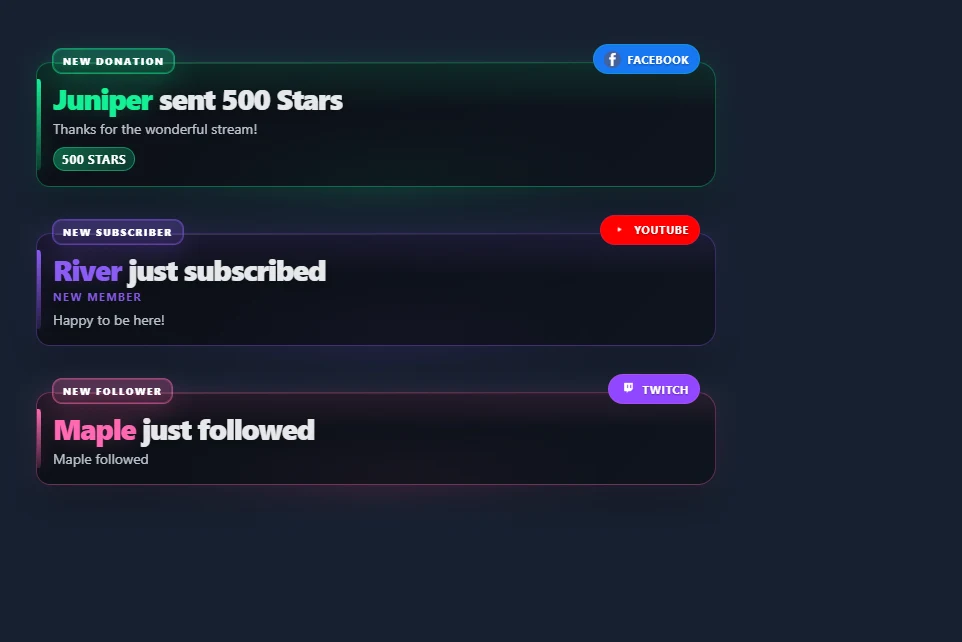
Örnek yığını aç · Yığılmış uyarı stillerine göz atın
Şunu kapatın: Uyarıları değiştirilene kadar sakla yapılandırılan görüntüleme süresinden sonra her kartın süresinin dolmasına izin vermek için. İstifleme, uygun varışları anında görüntüler; istifleme kapalıyken tek uyarı kuyruğu uygulanır. Yeni uyarılarda ses çalınır. Kalıcı video bir kez oynatılır ve görüntüleme süresi sonunda medya alanı gizlenirken metin görünür kalır.
Kompakt bir kitle etkinlik listesi kullanın
Açın: Etkinlik akışı / Olaylar ve şunu seçin: Son 3 — saydam. Hedef kitle ön ayarı; başlığı, zaman damgalarını, meta verileri, özelliğe tıklamayı, sayıları, reklam bildirimlerini ve gündelik etkinlikleri gizler. Takipleri, abonelikleri, ücretli desteği ve seçilen diğer etkinlik kategorilerini tutar. Gizli öğelerini ayrı ayrı özelleştirmek istiyorsanız ön ayarı kapatın.
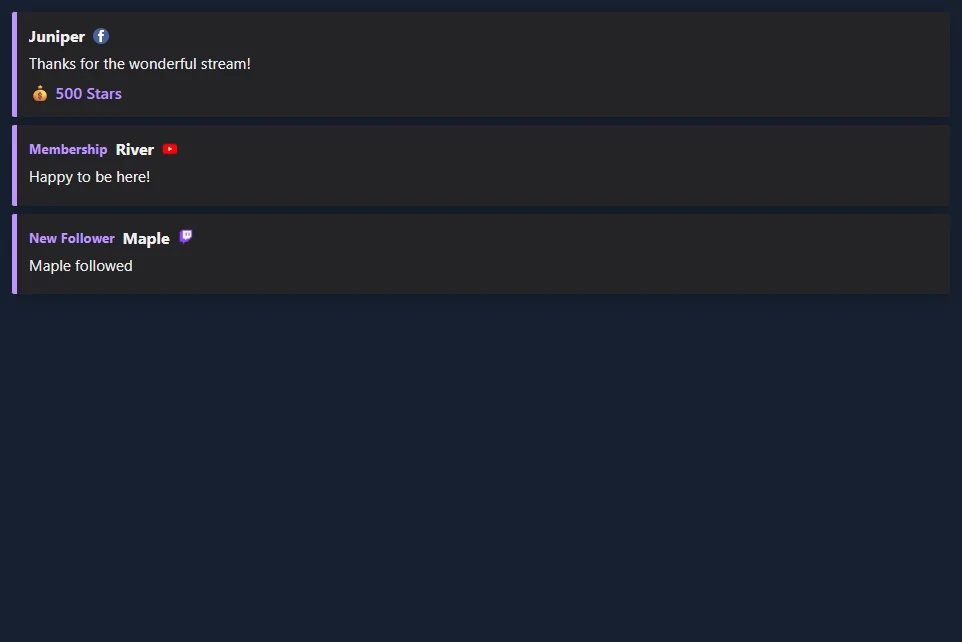
Kullanın: Hangi etkinliklerin görüneceğini seçin Kategorileri filtrelemek ve İzlenecek Kaynaklar platformları filtrelemek için. Ayarla Şu tarihten sonraki etkinlikleri kaldır: sıfırlayın veya değiştirilene kadar satırları korumak için boş bırakın. Kitle listesini önizleme.
Bir stil ve düzen seçin
Tüm etkinlik listesi stillerine göz atın. Her galeri kartında bir ekran görüntüsü ve oturumunuzu kullanan bir bağlantı bulunur. Multi-Alerts, yığınlardaki mevcut çizimleri ve uyarı temalarının yanı sıra Yayın, Anahatlı, Yuvarlak haplar ve Neon tedavilerini destekler.
| Yerleşim | Şunun için kullanın: |
|---|---|
| Liste | En yenileri en üstte veya en altta olmak üzere birkaç yeni etkinlik. |
| Yatay kartlar | Bir sahne boyunca bir sıra. Satır genişliğini kullanılabilir alana sığacak şekilde ayarlayın. |
| Dönüşümlü olaylar | Her seferinde tek bir görünür olay, tutulan olaylar arasında geçiş yapılır. |
| Kategoriye göre en son | Her kategorideki en yeni etkinlik. Daha fazla kategori eklemek için görünür sınırı artırın. |
| Kaydırma şeridi | Tutulan olayların hareketli bir şeridi. Kaydırma döngüsü hızını kontrol eder. |
Metin hizalamasını, kaydırmayı, satır genişliğini, aralığını, arka plan opaklığını ve vurgu renklerini ayarlayın. Arka plan opaklığı, kartın degradesini katı, yarı saydam bir arka planla değiştirir. Giriş animasyonu varsayılan stil, slayt, solma veya hiçbiri seçeneğini kullanabilir. Çıkış animasyonu, çıkış yapan bir kartın solmasına veya kaymasına neden olabilir. Azaltılmış hareket tercihleri hareketi devre dışı bırakır.
Build a classic stream bar
Three overlays combine into a familiar stream layout: a fundraising bar along the top, recent events in a corner and running totals along the bottom. Each one is its own Browser Source, so you can use any of them alone.
| Piece | Where to turn it on | What it shows |
|---|---|---|
| Fundraiser Banner | Bağış Kavanozu ve Hedef Göstergesi: set Display Style to Fundraiser Banner. | A flat bar with the goal title, amount raised and goal on one line. Size the source to about 900 × 40. Önizleme |
| Spotlight event list | Etkinlik akışı / Olaylar: set Feed style to Spotlight. | One-line rows that hug the right edge, with the newest event highlighted. It needs no other settings and shows the last three events. Önizleme |
| Stream stats strip | Meta Veri Çubuğu: open Stream stats, şunu seçin: Stats to show, then set Style preset to Strip. | The biggest donation, subs today, bits and the time, with an optional latest chat line. Size the source to your canvas width and about 42 tall. Önizleme |
The strip counts donations, subs, bits and follows from the events it receives while it is running, so it does not include anything from before it was added to your scene. Stats, counters and the subathon use the dock feed. To count subscription and follow events, leave Uyarı olaylarını dock'tan hariç tut off. Totals are saved in the browser showing it and survive a refresh. They clear at midnight, or set Reset totals şu değere: Only with the reset button and use Reset stream stats in the popup. A gifted sub counts once for each sub in the gift, and resubs count as subs. Biggest donation compares USD values and shows the amount as the viewer sent it, so large Bits cheers can take the top spot. Test events you send count too, so reset before going live.
Rename a stat from the popup, for example biggestlabel=Biggest D. Kullanın: stats=biggest,donations,subs,bits,follows,lastchat,clock in any order to choose what appears. In Spotlight, textalign=left moves the rows to the left, cardbg ve accent set the highlight colors, and textcolor sets the older rows. On the banner, fillstart, trackcolor, bartextcolor, barheight ve bartextsize change its look.
Show the latest and top supporters
The Meta Data Bar's Stats to show also has presets for the labels you see on many channels: the latest follower, sub, tip and Bits, the top gifter and top Bits of the day, and your total subs and followers. Each one fills in from events as they arrive. Before the first event, a label shows a dash.
To choose your own set, edit stats= in the link: latestfollow, latestsub, latesttip, latestbits, latestraid, topgifter, topbits, totalsubs ve totalfollows work alongside the keys above, and latestfollowlabel=Newest renames one. Latest values and totals carry over midnight; the top lists start again each day. Total subs and followers need a source that reports them, such as Twitch EventSub. Önizleme
Count deaths, wins or anything else
In the Meta Data Bar, list each counter as Name|!command, separated by commas, for example Deaths|!death,Wins|!win. Moderators, the host and admins change them from chat. On YouTube, your own channel is not marked as a moderator, so add your name under "Identify the hosts' name" in SSN. Anyone else's message is ignored unless you turn on Allow viewer adds. That lets each viewer add 1 every five seconds; only moderators can set or reset a count.
| Type this | Ne olur? |
|---|---|
!death | Adds one. |
!death +3 veya !death -1 | Adds or removes that many. |
!death =10 | Sets the count. |
!death reset | Back to zero. |
Add rules to let support raise a counter on its own. Owed Pushups|!pushup|sub:15|gift:15 adds 15 for each sub and each gifted sub. You can also use bits (per 100 Bits), tip (per $1) and follow. Counters are saved in the browser showing them and only reset when you ask, and Reset stream stats leaves them alone. Önizleme
Stack several goals in one source
Ekleyin: goal: to a counter and it shows progress such as 3/25 with a bar. List a few and set Layout to Column to get a goal panel: Sub Goal|!subgoal|sub:1|goal:25,Bits Goal|!bitsgoal|bits:100|goal:20000,Follower Goal|!followgoal|follow:1|goal:150,New Mic|!mic|tip:1|goal:200. Şunu ekleyin: daily:1 for a daily goal that starts over at midnight. A goal with only a tip rule shows dollars. Mods can correct one in chat, such as !subgoal =12. For a single large goal with animated styles, use Bağış Kavanozu ve Hedef Göstergesi bunun yerine. Önizleme
Run a subathon timer
In the Meta Data Bar, set a Starting time such as 6h, then the minutes each sub, 100 Bits, $1, follow and raid adds. For tiers, list three values: 6,15,40. Şunu açın: Show rules to display them, and set a longest time to limit what support can add. Moderators can still go past it. Time for follows can be farmed by unfollowing and refollowing, so leave that at 0 unless you trust your chat. The Cards style gives a large clock.
The clock waits for you. Press Start in the popup, or have a moderator type !subathon start. Moderators can also use pause, add 30m, remove 10m, set 6h ve reset. On YouTube, your own channel is not marked as a moderator, so use the popup buttons or add your name under "Identify the hosts' name" in SSN. It keeps running through a refresh, and Reset stream stats does not touch it. Once it reaches zero, new support no longer extends it, but a moderator can use add to bring it back. Support only adds time while the overlay is open, so keep the source active during the event. Önizleme
Geçmiş ve kontroller
Şunu etkinleştirin: Yenilemeden sonra görünür etkinlikleri hatırla Tarayıcı Kaynağı yeniden yüklendiğinde panoyu dolu tutmak için. Geçmiş, söz konusu tarayıcıya, oturuma ve pano adına özgüdür; OBS ve sıradan tarayıcınızın ayrı depolama alanı vardır. Saklama ayarı 1 ile 168 saat arasında değişir. Geri yüklenen satırlar geçerli filtreleri kullanır ve sesi yeniden çalmaz veya otomasyonu tetiklemez. Çoklu Uyarılarda bu seçenek yığınlama gerektirir.
Ayrı sahneleri farklı ver Kurul adları. Açılan komutlar ilgili pano adını ve yüzeyini hedefler. Bağlantısı kesilmiş bir katmana gönderilen komutlar, kaydedilmiş bir durum değişikliği değildir. Duraklatma, yeni gelenleri yığınlar ve yayınlar için 500'e kadar olaydan oluşan bir arabellekte tutar; özgeçmiş bunları görüntüler. Bu arabellek dolarsa, en eski bekleme olayı değiştirilir. Tek uyarı modu yapılandırılmış kuyruk sınırını kullanır.
Sabitle en yeni kartın pinini değiştirir; sabitlenmiş kartlar görünür yuvaları kaplar. Her yuva sabitlenmişse, yeni etkinlikleri kabul etmek için kartın sabitlemesini kaldırın. Kaldır en yeni kartı kaldırır. Temizle görünür etkinlikleri, bekleyen etkinlikleri ve panonun kayıtlı geçmişini kaldırır. Çoklu Uyarılar ayrıca atlama, sessize alma, sesi açma ve tekrar oynatma olanağı sunar. Tekrar oynatma, yeni bir bağış veya Etkinlik Akışı tetikleyicisi değil, bir görüntüleme eylemidir.
Özel Etkinlikler kontrol paneli için etkinleştirin Operatör düğmelerini göster Tek tek satırları sabitlemek veya kaldırmak için. Hedef kitle Tarayıcı Kaynaklarında bu seçeneği kapalı bırakın.
Göstermek istediğiniz etkinlikleri bağlayın
Her iki katman da SSN kaynaklarınızın sunduğu olayları kullanır. Yer paylaşımı stili, platform izinleri veya yeni bir etkinlik aboneliği eklemez.
| Kaynak | Kurulum ve etkinlik kapsamı |
|---|---|
| Twitch | Kullanın: Twitch EventSub Hesabınızın erişime sahip olduğu takipler, abonelikler, hediyeler, tezahüratlar ve baskınlar için. Yalnızca sohbette yakalama EventSub'ın yerini almaz. |
| Standart Facebook yakalama, görünür Yıldız bağışlarını ücretli destek satırlarına dönüştürebilir. Facebook API sohbet yakalama Yıldız miktarlarını sağlamaz. Takipler ve destekçi abonelikleri için bu bildirimleri SSN adresine ileten bir etkinlik sağlayıcı kullanın; Facebook sohbet yakalama tek başına bunları sağlamaz. | |
| YouTube | Üyelikler, hediyeler, Super Chats, Super Stickers ve Mücevherler seçilen yakalama moduna bağlıdır. Genel abone bildirimleri, API yolunu gerektirir. Bkz. olay uyumluluğu. |
| Kick ve TikTok | Takipler, abonelikler veya hediyeler için mevcut etkinlik özellikli kaynağı kullanın. Göstermek istediğiniz etkinlik kategorilerini seçin; beğeniler ve katılımlar gizlenebilir. |
| Streamlabs ve StreamElements | SSN mevcut sağlayıcı olay akışlarını yakalayabilir. Sağlayıcıyı SSN'e bağlayın ve kaynağını aktif tutun. Mevcut olaylar sağlayıcı bağlantısına ve kaynak moduna bağlıdır. Etkinlikler veya ipuçları için bir sağlayıcı tutarken SSN'nin ekranını kullanabilirsiniz. |
| Diğer SSN kaynaklar | Bağış tutarları ve tanınan takip, üyelik, hediye ve baskın etkinlikleri aynı ekranları kullanabilir. Bkz. olay referansı kaynağa özgü alanlar ve desteklenen eylemler için. |
Gerçek bir etkinlik eksikse, öncelikle bunun SSN'in Etkinlik Akışında görünüp görünmediğini kontrol edin. Kaynak bağlantısını ve olay izinlerini kontrol edin; kaplama filtrelerini ve varsa minimum miktarları kontrol edin.
Streamlabs veya StreamElements'den geliyor
Streamlabs Olay Listesinin her zaman görünür davranışı için şunu kullanın: Birden fazla uyarı göster + Uyarıları değiştirilene kadar sakla Çoklu Uyarılarda veya Etkinliklerde izleyici ön ayarında. Görünür uyarılar / Maksimum olaylar sayımı ayarlar. Geçmiş seçeneği, aynı tarayıcıda en son görünen kartları geri yükler. Hangi desteğin görüneceğini seçmek için kategori filtrelerini ve minimum değer kontrollerini kullanın.
SSN'ın bağlantısını doğrudan OBS veya Streamlabs Desktop'de Tarayıcı Kaynağı olarak ekleyebilirsiniz. SSN operatör platformu gerektirmez. Galeriden bir SSN stili kullanın, ardından renkleri ve aralığı sahnenize uyacak şekilde ayarlayın.