
Mantieni visibili gli ultimi tre avvisi
- Apri Casella di avviso multi-flusso → Avvisi multipli/Elenco eventi.
- Scegli Ultimi 3 — trasparente. Ciò consente l'impilamento, le carte compatte e Mantieni gli avvisi fino alla sostituzione. Modifica Avvisi visibili per un conteggio diverso.
- Scegli Anteprima degli eventi di esempio per vedere eventi Twitch, YouTube e Facebook immaginari. Questa anteprima non si connette al tuo streaming.
- Copia il collegamento alla casella di avviso multi-stream. In OBS Studio o Streamlabs Desktop, aggiungere a Sorgente browser alla tua scena e incolla il collegamento. Inizia con una tela 900 × 700 e ridimensionala per adattarla alle tue carte.
- Collega le origini eventi in SSN. Nuovi eventi si uniscono alla pila e sostituiscono la carta più vecchia non appuntata.
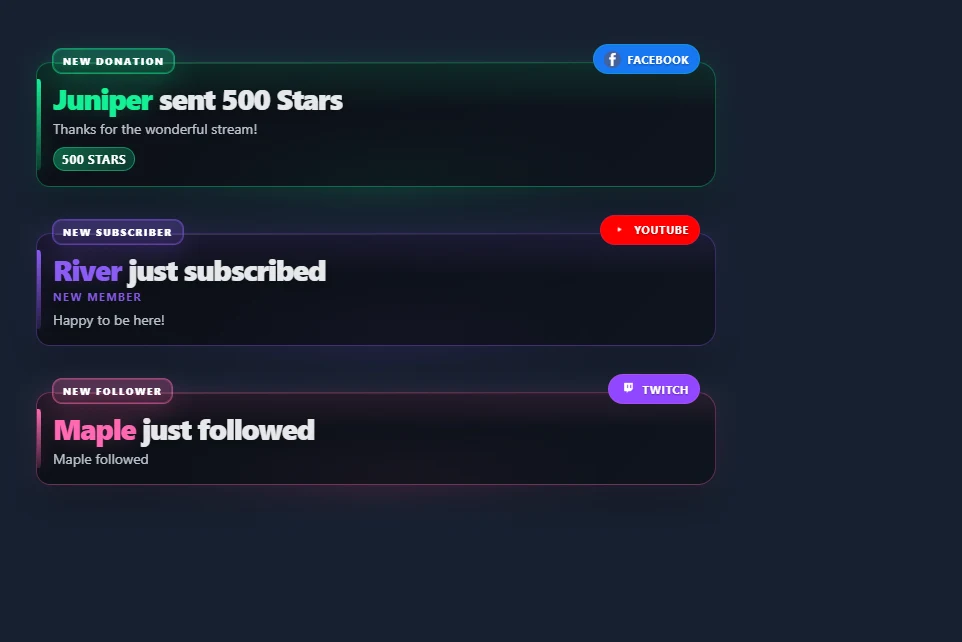
Apri uno stack di campioni · Sfoglia gli stili di avviso in pila
Disattiva Mantieni gli avvisi fino alla sostituzione per far scadere ciascuna carta dopo la durata di visualizzazione configurata. L'impilamento visualizza immediatamente gli arrivi idonei; la coda con avviso singolo si applica quando lo stacking è disattivato. Il suono viene riprodotto sui nuovi avvisi. Il video persistente viene riprodotto una volta e l'area multimediale si nasconde dopo la durata della visualizzazione mentre il testo rimane visibile.
Utilizza un elenco compatto di eventi per il pubblico
Apri Attività / Eventi e scegli Ultimi 3 — trasparente. La preimpostazione del pubblico nasconde l'intestazione, i timestamp, i metadati, il clic per funzionalità, i conteggi, gli avvisi pubblicitari e l'attività casuale. Mantiene follower, abbonamenti, supporto a pagamento e altre categorie di eventi selezionate. Disattiva la preimpostazione se desideri personalizzare individualmente i suoi elementi nascosti.
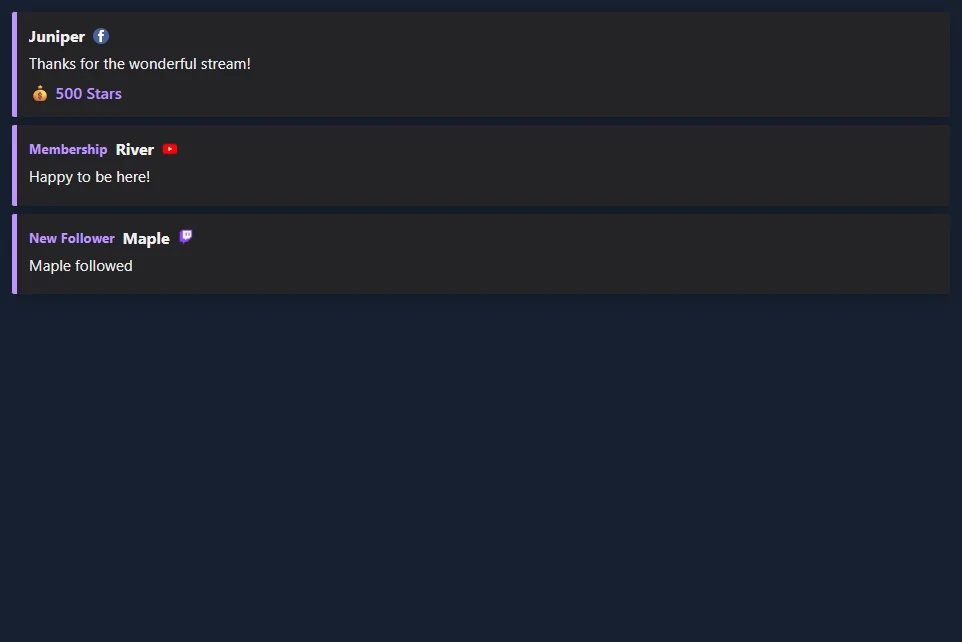
Usa Scegli quali eventi visualizzare per filtrare le categorie e Sorgenti da monitorare per filtrare le piattaforme. Impostato Rimuovi gli eventi dopo a zero o lasciarlo vuoto per conservare le righe fino alla sostituzione. Visualizza l'anteprima di un elenco del pubblico.
Scegli uno stile e un layout
Sfoglia tutti gli stili di elenchi di eventi. Ogni scheda della galleria ha uno screenshot e un collegamento che utilizza la tua sessione. Multi-Alerts supporta la grafica esistente e i temi di avviso in pile, oltre a pillole Broadcast, Delineate, Arrotondate e trattamenti Neon.
| Layout | Usalo per |
|---|---|
| Elenco | Diversi eventi recenti, i più recenti in alto o in basso. |
| Carte orizzontali | Una fila attraverso una scena. Imposta la larghezza della riga per adattarla allo spazio disponibile. |
| Evento a rotazione | Un evento visibile alla volta, scorrendo gli eventi conservati. |
| Ultimi per categoria | L'evento più recente in ogni categoria. Aumenta il limite visibile per includere più categorie. |
| Striscia di scorrimento | Una striscia commovente di eventi conservati. Il ciclo di scorrimento ne controlla la velocità. |
Regola l'allineamento del testo, il ritorno a capo, la larghezza della riga, la spaziatura, l'opacità dello sfondo e i colori principali. L'opacità dello sfondo sostituisce il gradiente di una carta con uno sfondo solido e traslucido. L'animazione della voce può utilizzare lo stile predefinito, diapositiva, dissolvenza o nessuno. L'animazione di uscita può sbiadire o far scorrere una carta in partenza. Le preferenze di movimento ridotto disabilitano il movimento.
Build a classic stream bar
Three overlays combine into a familiar stream layout: a fundraising bar along the top, recent events in a corner and running totals along the bottom. Each one is its own Browser Source, so you can use any of them alone.
| Piece | Where to turn it on | What it shows |
|---|---|---|
| Fundraiser Banner | Barattolo delle mance e indicatore obiettivo: set Display Style to Fundraiser Banner. | A flat bar with the goal title, amount raised and goal on one line. Size the source to about 900 × 40. Anteprima |
| Spotlight event list | Attività / Eventi: set Feed style to Spotlight. | One-line rows that hug the right edge, with the newest event highlighted. It needs no other settings and shows the last three events. Anteprima |
| Stream stats strip | Barra dei metadati: open Stream stats, scegli Stats to show, then set Style preset to Strip. | The biggest donation, subs today, bits and the time, with an optional latest chat line. Size the source to your canvas width and about 42 tall. Anteprima |
The strip counts donations, subs, bits and follows from the events it receives while it is running, so it does not include anything from before it was added to your scene. Stats, counters and the subathon use the dock feed. To count subscription and follow events, leave Escludi eventi di avviso dal dock off. Totals are saved in the browser showing it and survive a refresh. They clear at midnight, or set Reset totals a Only with the reset button and use Reset stream stats in the popup. A gifted sub counts once for each sub in the gift, and resubs count as subs. Biggest donation compares USD values and shows the amount as the viewer sent it, so large Bits cheers can take the top spot. Test events you send count too, so reset before going live.
Rename a stat from the popup, for example biggestlabel=Biggest D. Usa stats=biggest,donations,subs,bits,follows,lastchat,clock in any order to choose what appears. In Spotlight, textalign=left moves the rows to the left, cardbg e accent set the highlight colors, and textcolor sets the older rows. On the banner, fillstart, trackcolor, bartextcolor, barheight e bartextsize change its look.
Show the latest and top supporters
The Meta Data Bar's Stats to show also has presets for the labels you see on many channels: the latest follower, sub, tip and Bits, the top gifter and top Bits of the day, and your total subs and followers. Each one fills in from events as they arrive. Before the first event, a label shows a dash.
To choose your own set, edit stats= in the link: latestfollow, latestsub, latesttip, latestbits, latestraid, topgifter, topbits, totalsubs e totalfollows work alongside the keys above, and latestfollowlabel=Newest renames one. Latest values and totals carry over midnight; the top lists start again each day. Total subs and followers need a source that reports them, such as Twitch EventSub. Anteprima
Count deaths, wins or anything else
In the Meta Data Bar, list each counter as Name|!command, separated by commas, for example Deaths|!death,Wins|!win. Moderators, the host and admins change them from chat. On YouTube, your own channel is not marked as a moderator, so add your name under "Identify the hosts' name" in SSN. Anyone else's message is ignored unless you turn on Allow viewer adds. That lets each viewer add 1 every five seconds; only moderators can set or reset a count.
| Type this | Cosa succede |
|---|---|
!death | Adds one. |
!death +3 oppure !death -1 | Adds or removes that many. |
!death =10 | Sets the count. |
!death reset | Back to zero. |
Add rules to let support raise a counter on its own. Owed Pushups|!pushup|sub:15|gift:15 adds 15 for each sub and each gifted sub. You can also use bits (per 100 Bits), tip (per $1) and follow. Counters are saved in the browser showing them and only reset when you ask, and Reset stream stats leaves them alone. Anteprima
Stack several goals in one source
Aggiungi goal: to a counter and it shows progress such as 3/25 with a bar. List a few and set Layout to Column to get a goal panel: Sub Goal|!subgoal|sub:1|goal:25,Bits Goal|!bitsgoal|bits:100|goal:20000,Follower Goal|!followgoal|follow:1|goal:150,New Mic|!mic|tip:1|goal:200. Aggiungi daily:1 for a daily goal that starts over at midnight. A goal with only a tip rule shows dollars. Mods can correct one in chat, such as !subgoal =12. For a single large goal with animated styles, use Barattolo delle mance e indicatore obiettivo in alternativa. Anteprima
Run a subathon timer
In the Meta Data Bar, set a Starting time such as 6h, then the minutes each sub, 100 Bits, $1, follow and raid adds. For tiers, list three values: 6,15,40. Attiva Show rules to display them, and set a longest time to limit what support can add. Moderators can still go past it. Time for follows can be farmed by unfollowing and refollowing, so leave that at 0 unless you trust your chat. The Cards style gives a large clock.
The clock waits for you. Press Start in the popup, or have a moderator type !subathon start. Moderators can also use pause, add 30m, remove 10m, set 6h e reset. On YouTube, your own channel is not marked as a moderator, so use the popup buttons or add your name under "Identify the hosts' name" in SSN. It keeps running through a refresh, and Reset stream stats does not touch it. Once it reaches zero, new support no longer extends it, but a moderator can use add to bring it back. Support only adds time while the overlay is open, so keep the source active during the event. Anteprima
Storia e controlli
Attiva Ricorda gli eventi visibili dopo l'aggiornamento per mantenere la scheda popolata quando viene ricaricata la sorgente del browser. La cronologia è locale per quel browser, sessione e nome della scheda; OBS e il tuo normale browser hanno una memoria separata. L'impostazione di conservazione varia da 1 a 168 ore. Le righe ripristinate utilizzano i filtri correnti e non riproducono l'audio né attivano l'automazione. Negli avvisi multipli questa opzione richiede l'impilamento.
Dai scene separate diverse Nomi delle schede. I comandi popup prendono di mira il nome e la superficie della scheda corrispondente. I comandi inviati a un overlay disconnesso non rappresentano una modifica di stato salvata. Pausa conserva i nuovi arrivi in un buffer fino a 500 eventi per stack e feed; curriculum li visualizza. Se il buffer si riempie, l'evento in attesa più vecchio viene sostituito. La modalità di avviso singolo utilizza il limite di coda configurato.
Perno attiva/disattiva il pin della carta più recente; le carte appuntate occupano slot visibili. Se ogni slot è bloccato, sblocca una carta per ammettere nuovi eventi. Rimuovi rimuove la carta più recente. Svuota rimuove gli eventi visibili, gli eventi in attesa e la cronologia salvata di quella bacheca. Multi-Alerts offre anche la possibilità di saltare, disattivare, riattivare e riprodurre. La riproduzione è un'azione di visualizzazione, non una nuova donazione o un trigger del flusso di eventi.
Per una dashboard Eventi privata, abilita Mostra i pulsanti dell'operatore per bloccare o rimuovere singole righe. Lascia questa opzione disattivata nelle Origini del browser del pubblico.
Collega gli eventi che vuoi mostrare
Entrambi gli overlay utilizzano gli eventi forniti dalle tue fonti SSN. Uno stile di sovrapposizione non aggiunge autorizzazioni alla piattaforma o una nuova sottoscrizione a un evento.
| Sorgente | Installazione e copertura dell'evento |
|---|---|
| Twitch | Usa Twitch EventSub per follower, abbonamenti, regali, applausi e incursioni a cui il tuo account ha accesso. L'acquisizione della sola chat non sostituisce EventSub. |
| L'acquisizione standard di Facebook può trasformare le donazioni di stelle visibili in righe di supporto a pagamento. Facebook API la cattura della chat non fornisce importi di Stelle. Per gli abbonamenti ai follower e ai sostenitori, utilizzare un fornitore di eventi che consegni tali avvisi a SSN; Facebook l'acquisizione della chat da sola non li fornisce. | |
| YouTube | Abbonamenti, regali, Super Chats, Super Stickers e Gioielli dipendono dalla modalità di cattura scelta. Gli avvisi pubblici degli abbonati richiedono il loro percorso API. Vedi compatibilità degli eventi. |
| Kick e TikTok | Utilizza la fonte disponibile per eventi per follower, abbonamenti o regali. Seleziona le categorie di eventi che desideri mostrare; i Mi piace e i join possono essere nascosti. |
| Streamlabs e StreamElements | SSN può acquisire feed di eventi del provider esistente. Connetti il provider in SSN e mantieni attiva la sua sorgente. Gli eventi disponibili dipendono dalla connessione del provider e dalla modalità di origine. Puoi utilizzare il display di SSN mantenendo un fornitore per eventi o suggerimenti. |
| Altre SSN fonti | Gli importi delle donazioni e gli eventi di follow, abbonamento, regalo e raid riconosciuti possono utilizzare gli stessi display. Vedi il riferimento dell'evento per campi specifici della fonte e azioni supportate. |
Se manca un evento reale, controlla prima se appare nel feed attività di SSN. Controllare la connessione all'origine e i permessi degli eventi se assenti; controllare i filtri di sovrapposizione e gli importi minimi se presenti.
Proveniente da Streamlabs o StreamElements
Per il comportamento sempre visibile dell'Elenco eventi Streamlabs, utilizzare Mostra più avvisi + Mantieni gli avvisi fino alla sostituzione in Avvisi multipli o il pubblico preimpostato in Eventi. Avvisi visibili/Numero massimo di eventi imposta il conteggio. L'opzione cronologia ripristina le carte visibili recenti nello stesso browser. Utilizza i filtri di categoria e i controlli del valore minimo per scegliere quale supporto visualizzare.
Puoi aggiungere il collegamento di SSN direttamente come sorgente del browser in OBS o Streamlabs Desktop. Non richiede una dock operatore SSN. Utilizza uno stile SSN dalla galleria, quindi regola i colori e la spaziatura per adattarli alla scena.