
Zachowaj widoczne trzy ostatnie alerty
- Otwórz Pole alertów wielostrumieniowych → Wiele alertów / Lista zdarzeń.
- Wybierz Ostatnie 3 — przezroczyste. Umożliwia to układanie w stosy kart kompaktowych i Zachowaj alerty do czasu wymiany. Zmień Widoczne alerty na inny licznik.
- Wybierz Podgląd przykładowych wydarzeń aby zobaczyć fikcyjne wydarzenia Twitch, YouTube i Facebook. Ten podgląd nie łączy się z Twoim strumieniem.
- Skopiuj łącze do okna alertów wielostrumieniowych. W OBS Studio lub Streamlabs Desktop dodaj a Źródło przeglądarki do swojej sceny i wklej link. Zacznij od płótna o wymiarach 900 × 700 i zmień jego rozmiar, aby pasował do Twoich kart.
- Podłącz źródła zdarzeń w SSN. Nowe wydarzenia dołączają do stosu i zastępują najstarszą, nieprzypiętą kartę.
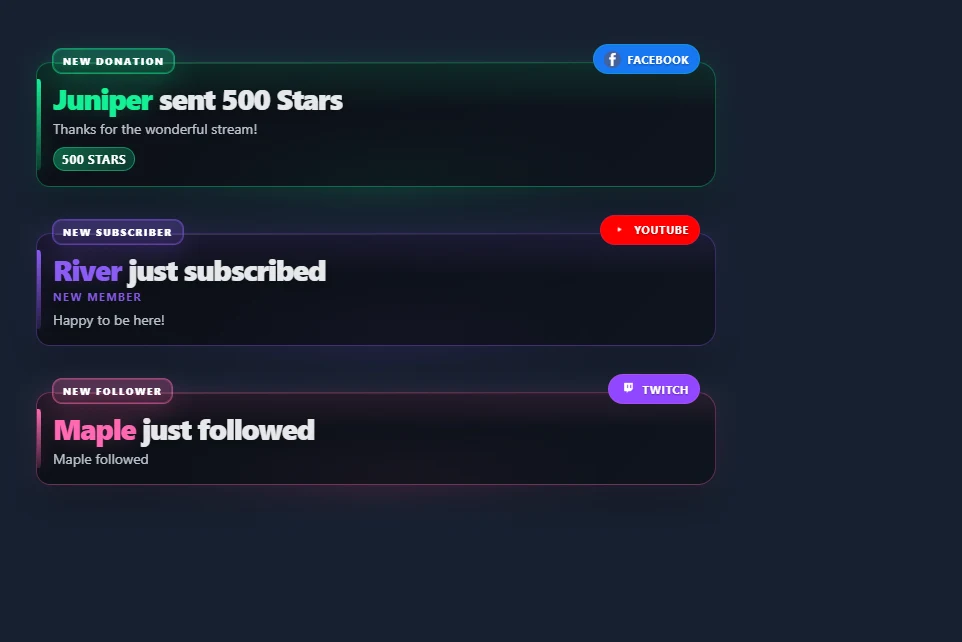
Otwórz przykładowy stos · Przeglądaj skumulowane style alertów
Wyłącz Zachowaj alerty do czasu wymiany aby każda karta wygasła po skonfigurowanym czasie wyświetlania. Stacking wyświetla natychmiast kwalifikujące się przyjazdy; kolejka z pojedynczym alertem ma zastosowanie, gdy układanie jest wyłączone. Dźwięk odtwarzany jest w przypadku nowych alertów. Trwałe wideo jest odtwarzane raz, a obszar multimediów chowa się po upływie czasu wyświetlania, podczas gdy tekst pozostaje widoczny.
Użyj zwartej listy zdarzeń odbiorców
Otwórz Aktywność / Zdarzenia i wybierz Ostatnie 3 — przezroczyste. Wstępne ustawienia odbiorców ukrywają nagłówek, znaczniki czasu, metadane, funkcję „kliknij, aby wyświetlić”, liczniki, powiadomienia o reklamach i zwykłą aktywność. Prowadzi śledzenie, subskrypcje, płatne wsparcie i inne wybrane kategorie wydarzeń. Wyłącz ustawienie wstępne, jeśli chcesz indywidualnie dostosować ukryte elementy.
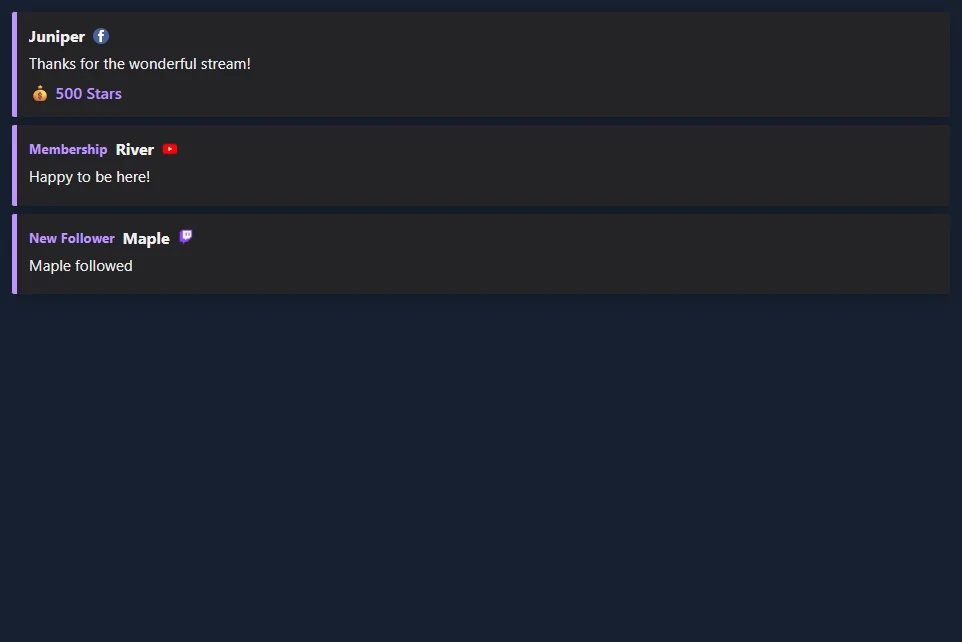
Użyj Wybierz, które wydarzenia się pojawią do filtrowania kategorii i Źródła do monitorowania do filtrowania platform. Zestaw Usuń wydarzenia po do zera lub pozostaw puste, aby zachować wiersze do czasu ich zamiany. Podgląd listy odbiorców.
Wybierz styl i układ
Przeglądaj wszystkie style listy zdarzeń. Na każdej karcie galerii znajduje się zrzut ekranu i link wykorzystujący Twoją sesję. Multi-Alerts obsługuje istniejące grafiki i motywy alertów w stosach, a także transmisje, kontury, zaokrąglone pigułki i zabiegi neonowe.
| Układ | Użyj do |
|---|---|
| Lista | Kilka ostatnich wydarzeń, najnowsze na górze lub na dole. |
| Karty poziome | Rząd w poprzek sceny. Ustaw szerokość rzędów tak, aby pasowała do dostępnej przestrzeni. |
| Wydarzenie rotacyjne | Jedno widoczne zdarzenie na raz, cyklicznie przeglądając zachowane zdarzenia. |
| Najnowsze według kategorii | Najnowsze wydarzenie w każdej kategorii. Zwiększ widoczny limit, aby uwzględnić więcej kategorii. |
| Przewijany pasek | Ruchomy pas utrwalonych wydarzeń. Cykl przewijania kontroluje jego prędkość. |
Dostosuj wyrównanie tekstu, zawijanie, szerokość wierszy, odstępy, krycie tła i kolory akcentów. Nieprzezroczystość tła zastępuje gradient karty jednolitym, półprzezroczystym tłem. Animacja wpisu może używać stylu domyślnego, slajdu, zanikania lub żadnego. Animacja wyjścia może zniknąć lub przesunąć odlatującą kartę. Preferencje ograniczonego ruchu wyłączają ruch.
Build a classic stream bar
Three overlays combine into a familiar stream layout: a fundraising bar along the top, recent events in a corner and running totals along the bottom. Each one is its own Browser Source, so you can use any of them alone.
| Piece | Where to turn it on | What it shows |
|---|---|---|
| Fundraiser Banner | Słoik na napiwki i miernik celu: set Display Style to Fundraiser Banner. | A flat bar with the goal title, amount raised and goal on one line. Size the source to about 900 × 40. Podgląd |
| Spotlight event list | Aktywność / Zdarzenia: set Feed style to Spotlight. | One-line rows that hug the right edge, with the newest event highlighted. It needs no other settings and shows the last three events. Podgląd |
| Stream stats strip | Pasek metadanych: open Stream stats, wybierz Stats to show, then set Style preset to Strip. | The biggest donation, subs today, bits and the time, with an optional latest chat line. Size the source to your canvas width and about 42 tall. Podgląd |
The strip counts donations, subs, bits and follows from the events it receives while it is running, so it does not include anything from before it was added to your scene. Stats, counters and the subathon use the dock feed. To count subscription and follow events, leave Wyklucz zdarzenia alertów ze stacji dokującej off. Totals are saved in the browser showing it and survive a refresh. They clear at midnight, or set Reset totals na Only with the reset button and use Reset stream stats in the popup. A gifted sub counts once for each sub in the gift, and resubs count as subs. Biggest donation compares USD values and shows the amount as the viewer sent it, so large Bits cheers can take the top spot. Test events you send count too, so reset before going live.
Rename a stat from the popup, for example biggestlabel=Biggest D. Użyj stats=biggest,donations,subs,bits,follows,lastchat,clock in any order to choose what appears. In Spotlight, textalign=left moves the rows to the left, cardbg i accent set the highlight colors, and textcolor sets the older rows. On the banner, fillstart, trackcolor, bartextcolor, barheight i bartextsize change its look.
Show the latest and top supporters
The Meta Data Bar's Stats to show also has presets for the labels you see on many channels: the latest follower, sub, tip and Bits, the top gifter and top Bits of the day, and your total subs and followers. Each one fills in from events as they arrive. Before the first event, a label shows a dash.
To choose your own set, edit stats= in the link: latestfollow, latestsub, latesttip, latestbits, latestraid, topgifter, topbits, totalsubs i totalfollows work alongside the keys above, and latestfollowlabel=Newest renames one. Latest values and totals carry over midnight; the top lists start again each day. Total subs and followers need a source that reports them, such as Twitch EventSub. Podgląd
Count deaths, wins or anything else
In the Meta Data Bar, list each counter as Name|!command, separated by commas, for example Deaths|!death,Wins|!win. Moderators, the host and admins change them from chat. On YouTube, your own channel is not marked as a moderator, so add your name under "Identify the hosts' name" in SSN. Anyone else's message is ignored unless you turn on Allow viewer adds. That lets each viewer add 1 every five seconds; only moderators can set or reset a count.
| Type this | Co się dzieje |
|---|---|
!death | Adds one. |
!death +3 lub !death -1 | Adds or removes that many. |
!death =10 | Sets the count. |
!death reset | Back to zero. |
Add rules to let support raise a counter on its own. Owed Pushups|!pushup|sub:15|gift:15 adds 15 for each sub and each gifted sub. You can also use bits (per 100 Bits), tip (per $1) and follow. Counters are saved in the browser showing them and only reset when you ask, and Reset stream stats leaves them alone. Podgląd
Stack several goals in one source
Dodaj goal: to a counter and it shows progress such as 3/25 with a bar. List a few and set Layout to Column to get a goal panel: Sub Goal|!subgoal|sub:1|goal:25,Bits Goal|!bitsgoal|bits:100|goal:20000,Follower Goal|!followgoal|follow:1|goal:150,New Mic|!mic|tip:1|goal:200. Dodaj daily:1 for a daily goal that starts over at midnight. A goal with only a tip rule shows dollars. Mods can correct one in chat, such as !subgoal =12. For a single large goal with animated styles, use Słoik na napiwki i miernik celu zamiast tego. Podgląd
Run a subathon timer
In the Meta Data Bar, set a Starting time such as 6h, then the minutes each sub, 100 Bits, $1, follow and raid adds. For tiers, list three values: 6,15,40. Włącz Show rules to display them, and set a longest time to limit what support can add. Moderators can still go past it. Time for follows can be farmed by unfollowing and refollowing, so leave that at 0 unless you trust your chat. The Cards style gives a large clock.
The clock waits for you. Press Start in the popup, or have a moderator type !subathon start. Moderators can also use pause, add 30m, remove 10m, set 6h i reset. On YouTube, your own channel is not marked as a moderator, so use the popup buttons or add your name under "Identify the hosts' name" in SSN. It keeps running through a refresh, and Reset stream stats does not touch it. Once it reaches zero, new support no longer extends it, but a moderator can use add to bring it back. Support only adds time while the overlay is open, so keep the source active during the event. Podgląd
Historia i sterowanie
Włącz Zapamiętaj widoczne zdarzenia po odświeżeniu aby tablica była zapełniona podczas ponownego ładowania źródła przeglądarki. Historia jest lokalna dla danej przeglądarki, sesji i nazwy tablicy; OBS i Twoja zwykła przeglądarka mają osobną pamięć. Ustawienie przechowywania mieści się w zakresie od 1 do 168 godzin. Przywrócone wiersze korzystają z bieżących filtrów i nie odtwarzają dźwięku ani nie uruchamiają automatyzacji. W Multi-alertach ta opcja wymaga układania.
Daj oddzielne sceny różne Nazwy tablic. Polecenia wyskakujące dotyczą odpowiedniej nazwy płytki i powierzchni. Komendy wysyłane do odłączonej nakładki nie stanowią zapisanej zmiany stanu. Pauza przechowuje nowo przybyłe osoby w buforze zawierającym do 500 zdarzeń dla stosów i kanałów; CV wyświetla je. Jeśli bufor się zapełni, jego najstarsze oczekujące zdarzenie zostanie zastąpione. Tryb pojedynczego alertu wykorzystuje skonfigurowany limit kolejki.
Przypnij przełącza pin najnowszej karty; przypięte karty zajmują widoczne miejsca. Jeśli każde miejsce jest przypięte, odepnij kartę, aby umożliwić nowe wydarzenia. Usuń usuwa najnowszą kartę. Wyczyść usuwa widoczne zdarzenia, zdarzenia oczekujące i zapisaną historię tej tablicy. Funkcja Multi-Alerts umożliwia także pomijanie, wyciszanie, wyłączanie wyciszenia i ponowne odtwarzanie. Powtórka to akcja wyświetlająca, a nie nowa darowizna lub wyzwalacz przepływu zdarzeń.
W przypadku prywatnego pulpitu nawigacyjnego wydarzeń włącz Pokaż przyciski operatora aby przypiąć lub usunąć poszczególne wiersze. Pozostaw tę opcję wyłączoną w Źródłach przeglądarki odbiorców.
Połącz wydarzenia, które chcesz pokazać
Obie nakładki korzystają ze zdarzeń dostarczanych przez Twoje źródła SSN. Styl nakładki nie dodaje uprawnień platformy ani nowej subskrypcji wydarzenia.
| Źródło | Konfiguracja i relacja z wydarzenia |
|---|---|
| Twitch | Użyj Twitch EventSub za obserwacje, subskrypcje, prezenty, wiwaty i naloty, do których Twoje konto ma dostęp. Przechwytywanie tylko na czacie nie zastępuje EventSub. |
| Standardowe przechwytywanie Facebook może zamienić widoczne datki w postaci gwiazdek w wiersze dotyczące płatnego wsparcia. Facebook API przechwytywanie czatu nie zapewnia ilości gwiazdek. W przypadku obserwujących i subskrypcji wspierających skorzystaj z dostawcy wydarzeń, który dostarcza te powiadomienia do SSN; Facebook Samo przechwytywanie czatu ich nie zapewnia. | |
| YouTube | Członkostwo, prezenty, Super Chats, Super Stickers i klejnoty zależą od wybranego trybu przechwytywania. Publiczne powiadomienia subskrybentów wymagają ścieżki API. Zobacz zgodność zdarzeń. |
| Kick i TikTok | Skorzystaj z dostępnego źródła obsługującego wydarzenia, aby uzyskać obserwacje, subskrypcje lub prezenty. Wybierz kategorie wydarzeń, które chcesz wyświetlić; polubienia i dołączenia można ukryć. |
| Streamlabs i StreamElements | SSN może przechwytywać źródła zdarzeń istniejącego dostawcy. Podłącz dostawcę w SSN i utrzymuj jego źródło aktywne. Dostępne zdarzenia zależą od połączenia dostawcy i trybu źródła. Możesz korzystać z wyświetlacza SSN, zachowując jednocześnie dostawcę wydarzeń lub wskazówek. |
| Inne SSN źródła | Kwoty darowizn i uznane wydarzenia związane z obserwowaniem, członkostwem, prezentami i najazdami mogą być wyświetlane na tych samych wyświetlaczach. Zobacz odniesienie do wydarzenia dla pól specyficznych dla źródła i obsługiwanych akcji. |
Jeśli brakuje prawdziwego wydarzenia, najpierw sprawdź, czy pojawia się ono w kanale aktywności SSN. Sprawdź połączenie źródłowe i uprawnienia do zdarzeń, jeśli ich nie ma; sprawdź filtry nakładane i ilości minimalne, jeśli są obecne.
Pochodzi z Streamlabs lub StreamElements
Aby zawsze widzieć listę zdarzeń Streamlabs, użyj Pokaż wiele alertów + Zachowaj alerty do czasu wymiany w opcji Multi-alerts lub grupę odbiorców ustawioną w Wydarzeniach. Widoczne alerty / maksymalna liczba zdarzeń ustawia licznik. Opcja historii przywraca ostatnio widoczne karty w tej samej przeglądarce. Użyj filtrów kategorii i kontroli wartości minimalnych, aby wybrać, które wsparcie się pojawi.
Możesz dodać link SSN bezpośrednio jako źródło przeglądarki w OBS lub Streamlabs Desktop. Nie wymaga stacji dokującej operatora SSN. Użyj stylu SSN z galerii, a następnie dostosuj kolory i odstępy, aby pasowały do Twojej sceny.