
Mantenha os últimos três alertas visíveis
- Abrir Alertas multistream → Vários alertas / Lista de eventos.
- Escolha Últimos 3 — transparente. Isto permite empilhar, compactar cartões e Mantenha os alertas até serem substituídos. Altere Alertas visíveis para uma contagem diferente.
- Escolha Visualizar exemplos de eventos para ver eventos fictícios Twitch, YouTube e Facebook. Esta visualização não se conecta ao seu stream.
- Copie o link da caixa de alerta Multi-Stream. Em OBS Studio ou Streamlabs Desktop, adicione um Fonte de navegador para sua cena e cole o link. Comece com uma tela de 900 × 700 e redimensione-a para caber nos seus cartões.
- Conecte suas fontes de eventos em SSN. Novos eventos se juntam à pilha e substituem a carta não fixada mais antiga.
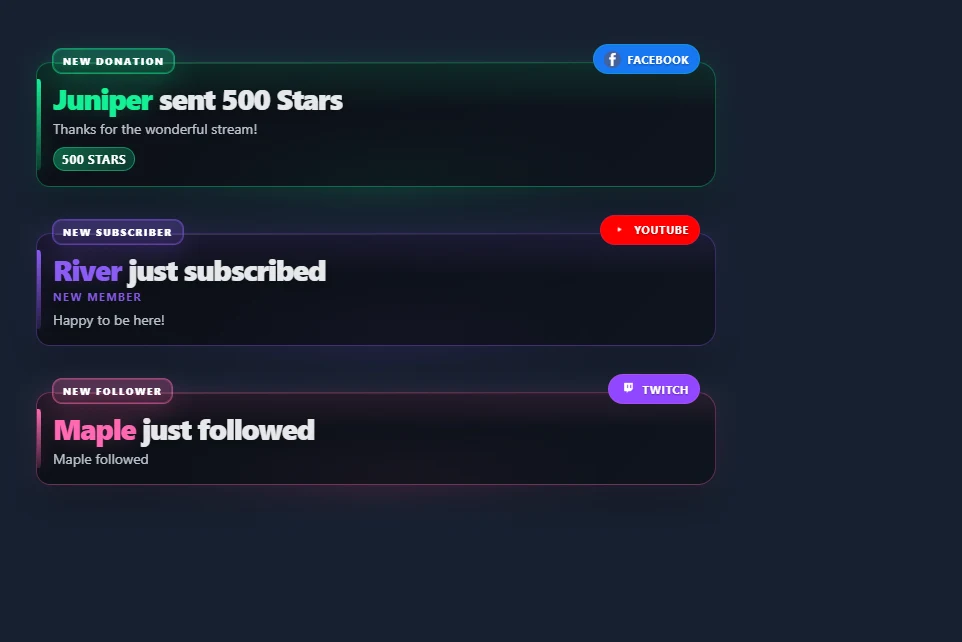
Abra uma pilha de amostras · Procure estilos de alerta empilhados
Desative Mantenha os alertas até serem substituídos para permitir que cada cartão expire após a duração de exibição configurada. O empilhamento exibe imediatamente as chegadas elegíveis; a fila de alerta único se aplica quando o empilhamento está desativado. O som é reproduzido em novos alertas. O vídeo persistente é reproduzido uma vez e a área de mídia é ocultada após o período de exibição enquanto o texto permanece visível.
Use uma lista compacta de eventos de público
Abrir Atividade / Eventos e escolha Últimos 3 — transparente. A predefinição de público oculta o título, carimbos de data/hora, metadados, clique para apresentar, contagens, avisos de anúncios e atividades casuais. Mantém acompanhamentos, assinaturas, suporte pago e outras categorias de eventos selecionadas. Desative a predefinição se quiser personalizar seus itens ocultos individualmente.
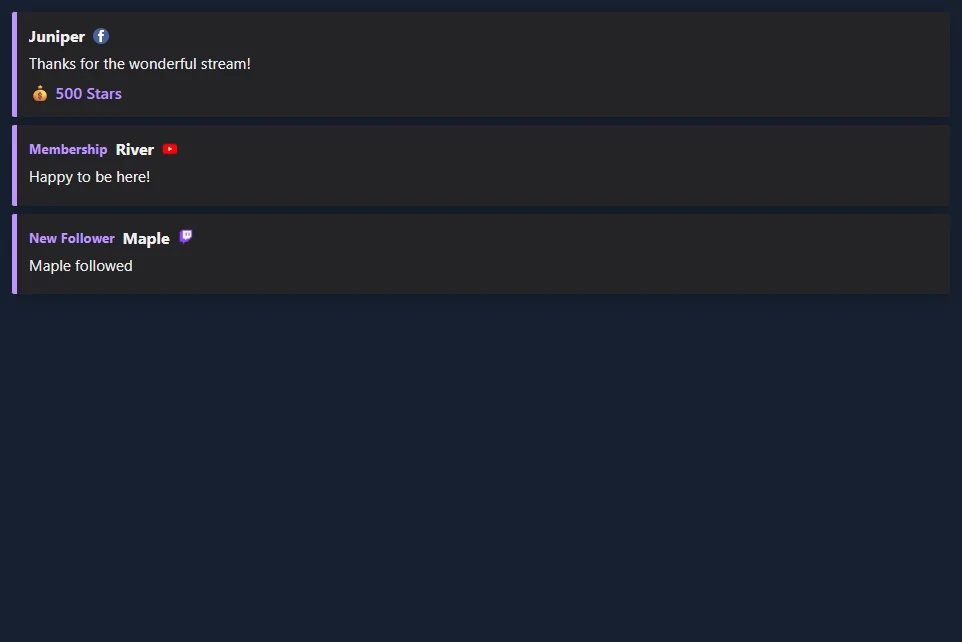
Use Escolha quais eventos aparecem para filtrar categorias e Fontes a monitorar para filtrar plataformas. Definir Remover eventos depois para zero ou deixe-o vazio para reter as linhas até serem substituídas. Visualizar uma lista de público-alvo.
Escolha um estilo e layout
Procure todos os estilos de lista de eventos. Cada cartão da galeria possui uma captura de tela e um link para sua sessão. Multi-Alerts suporta sua arte existente e temas de alerta em pilhas, além de pílulas Broadcast, Outlined, Rounded e Neon.
| Layout | Use para |
|---|---|
| Lista | Vários eventos recentes, os mais recentes na parte superior ou inferior. |
| Cartões horizontais | Uma fileira em uma cena. Defina a largura da linha para caber no espaço disponível. |
| Eventos em rotação | Um evento visível por vez, percorrendo os eventos retidos. |
| Últimos por categoria | O mais novo evento em cada categoria. Aumente o limite visível para incluir mais categorias. |
| Faixa de rolagem | Uma faixa móvel de eventos retidos. O ciclo de rolagem controla sua velocidade. |
Ajuste o alinhamento do texto, quebra automática, largura da linha, espaçamento, opacidade do fundo e cores de destaque. A opacidade do plano de fundo substitui o gradiente de um cartão por um plano de fundo sólido e translúcido. A animação de entrada pode usar o estilo padrão, slide, fade ou nenhum. A animação de saída pode desaparecer ou deslizar um cartão de partida. As preferências de movimento reduzido desativam o movimento.
Build a classic stream bar
Three overlays combine into a familiar stream layout: a fundraising bar along the top, recent events in a corner and running totals along the bottom. Each one is its own Browser Source, so you can use any of them alone.
| Piece | Where to turn it on | What it shows |
|---|---|---|
| Fundraiser Banner | Pote de gorjetas e medidor de meta: set Display Style to Fundraiser Banner. | A flat bar with the goal title, amount raised and goal on one line. Size the source to about 900 × 40. Prévia |
| Spotlight event list | Atividade / Eventos: set Feed style to Spotlight. | One-line rows that hug the right edge, with the newest event highlighted. It needs no other settings and shows the last three events. Prévia |
| Stream stats strip | Barra de metadados: open Stream stats, escolha Stats to show, then set Style preset to Strip. | The biggest donation, subs today, bits and the time, with an optional latest chat line. Size the source to your canvas width and about 42 tall. Prévia |
The strip counts donations, subs, bits and follows from the events it receives while it is running, so it does not include anything from before it was added to your scene. Stats, counters and the subathon use the dock feed. To count subscription and follow events, leave Excluir eventos de alerta do dock off. Totals are saved in the browser showing it and survive a refresh. They clear at midnight, or set Reset totals como Only with the reset button and use Reset stream stats in the popup. A gifted sub counts once for each sub in the gift, and resubs count as subs. Biggest donation compares USD values and shows the amount as the viewer sent it, so large Bits cheers can take the top spot. Test events you send count too, so reset before going live.
Rename a stat from the popup, for example biggestlabel=Biggest D. Use stats=biggest,donations,subs,bits,follows,lastchat,clock in any order to choose what appears. In Spotlight, textalign=left moves the rows to the left, cardbg e accent set the highlight colors, and textcolor sets the older rows. On the banner, fillstart, trackcolor, bartextcolor, barheight e bartextsize change its look.
Show the latest and top supporters
The Meta Data Bar's Stats to show also has presets for the labels you see on many channels: the latest follower, sub, tip and Bits, the top gifter and top Bits of the day, and your total subs and followers. Each one fills in from events as they arrive. Before the first event, a label shows a dash.
To choose your own set, edit stats= in the link: latestfollow, latestsub, latesttip, latestbits, latestraid, topgifter, topbits, totalsubs e totalfollows work alongside the keys above, and latestfollowlabel=Newest renames one. Latest values and totals carry over midnight; the top lists start again each day. Total subs and followers need a source that reports them, such as Twitch EventSub. Prévia
Count deaths, wins or anything else
In the Meta Data Bar, list each counter as Name|!command, separated by commas, for example Deaths|!death,Wins|!win. Moderators, the host and admins change them from chat. On YouTube, your own channel is not marked as a moderator, so add your name under "Identify the hosts' name" in SSN. Anyone else's message is ignored unless you turn on Allow viewer adds. That lets each viewer add 1 every five seconds; only moderators can set or reset a count.
| Type this | O que acontece |
|---|---|
!death | Adds one. |
!death +3 ou !death -1 | Adds or removes that many. |
!death =10 | Sets the count. |
!death reset | Back to zero. |
Add rules to let support raise a counter on its own. Owed Pushups|!pushup|sub:15|gift:15 adds 15 for each sub and each gifted sub. You can also use bits (per 100 Bits), tip (per $1) and follow. Counters are saved in the browser showing them and only reset when you ask, and Reset stream stats leaves them alone. Prévia
Stack several goals in one source
Adicione goal: to a counter and it shows progress such as 3/25 with a bar. List a few and set Layout to Column to get a goal panel: Sub Goal|!subgoal|sub:1|goal:25,Bits Goal|!bitsgoal|bits:100|goal:20000,Follower Goal|!followgoal|follow:1|goal:150,New Mic|!mic|tip:1|goal:200. Adicione daily:1 for a daily goal that starts over at midnight. A goal with only a tip rule shows dollars. Mods can correct one in chat, such as !subgoal =12. For a single large goal with animated styles, use Pote de gorjetas e medidor de meta em vez disso. Prévia
Run a subathon timer
In the Meta Data Bar, set a Starting time such as 6h, then the minutes each sub, 100 Bits, $1, follow and raid adds. For tiers, list three values: 6,15,40. Ative Show rules to display them, and set a longest time to limit what support can add. Moderators can still go past it. Time for follows can be farmed by unfollowing and refollowing, so leave that at 0 unless you trust your chat. The Cards style gives a large clock.
The clock waits for you. Press Start in the popup, or have a moderator type !subathon start. Moderators can also use pause, add 30m, remove 10m, set 6h e reset. On YouTube, your own channel is not marked as a moderator, so use the popup buttons or add your name under "Identify the hosts' name" in SSN. It keeps running through a refresh, and Reset stream stats does not touch it. Once it reaches zero, new support no longer extends it, but a moderator can use add to bring it back. Support only adds time while the overlay is open, so keep the source active during the event. Prévia
Histórico e controles
Ative Lembre-se de eventos visíveis após a atualização para manter o quadro preenchido quando a fonte do navegador for recarregada. O histórico é local para esse navegador, sessão e nome do painel; OBS e seu navegador comum possuem armazenamento separado. A configuração de retenção varia de 1 a 168 horas. As linhas restauradas usam os filtros atuais e não reproduzem som nem acionam automação. Em Multi-Alertas esta opção requer empilhamento.
Dê cenas separadas diferentes Nomes do conselho. Os comandos pop-up têm como alvo o nome e a superfície da placa correspondente. Os comandos enviados para uma sobreposição desconectada não são uma alteração de estado salva. A pausa mantém as novidades em um buffer de até 500 eventos para pilhas e feeds; currículo os exibe. Se esse buffer ficar cheio, seu evento de espera mais antigo será substituído. O modo de alerta único usa seu limite de fila configurado.
Fixar alterna o pin do cartão mais novo; os cartões fixados ocupam slots visíveis. Se todos os slots estiverem fixados, solte um cartão para admitir novos eventos. Remover remove o cartão mais novo. Limpar remove eventos visíveis, eventos em espera e o histórico salvo desse quadro. Multi-Alerts também oferece pular, ativar, ativar e repetir. A repetição é uma ação de exibição, não uma nova doação ou acionador de fluxo de evento.
Para um painel de eventos privado, habilite Mostrar botões do operador para fixar ou remover linhas individuais. Deixe esta opção desativada nas fontes do navegador do público.
Conecte os eventos que você deseja mostrar
Ambas as sobreposições usam os eventos que suas fontes SSN entregam. Um estilo de sobreposição não adiciona permissões de plataforma ou uma nova assinatura de evento.
| Fonte | Configuração e cobertura de eventos |
|---|---|
| Twitch | Use Twitch EventSub para seguidores, assinaturas, presentes, elogios e ataques onde sua conta tem acesso. A captura somente de bate-papo não substitui EventSub. |
| A captura padrão Facebook pode transformar doações visíveis de estrelas em linhas de apoio pago. A captura de bate-papo Facebook API não fornece quantidades de estrelas. Para assinaturas de seguidores e apoiadores, use um provedor de eventos que entregue esses avisos para SSN; Facebook a captura de bate-papo por si só não os fornece. | |
| YouTube | Assinaturas, presentes, Super Chats, Super Stickers e joias dependem do modo de captura escolhido. Os avisos públicos de assinantes exigem seu caminho API. Veja compatibilidade de eventos. |
| Kick e TikTok | Use a fonte disponível para eventos para acompanhamentos, assinaturas ou presentes. Selecione as categorias de eventos que deseja mostrar; curtidas e junções podem ser ocultadas. |
| Streamlabs e StreamElements | SSN pode capturar feeds de eventos de provedores existentes. Conecte o provedor em SSN e mantenha sua fonte ativa. Os eventos disponíveis dependem da conexão do provedor e do modo de origem. Você pode usar o display do SSN enquanto contrata um provedor para eventos ou dicas. |
| Outras fontes SSN | Valores de doações e eventos reconhecidos de acompanhamento, associação, presentes e raid podem usar as mesmas exibições. Veja a referência do evento para campos específicos de origem e ações suportadas. |
Se um evento real estiver faltando, primeiro verifique se ele aparece no feed de atividades do SSN. Verifique a conexão de origem e as permissões do evento, se ausentes; verifique os filtros de sobreposição e os valores mínimos, se presentes.
Vindo de Streamlabs ou StreamElements
Para o comportamento sempre visível da lista de eventos Streamlabs, use Mostrar vários alertas + Mantenha os alertas até serem substituídos em Multi-Alertas ou o público predefinido em Eventos. Alertas visíveis/Máximo de eventos define a contagem. A opção de histórico restaura cartões visíveis recentes no mesmo navegador. Use filtros de categoria e controles de valor mínimo para escolher qual suporte será exibido.
Você pode adicionar o link do SSN diretamente como uma fonte do navegador em OBS ou Streamlabs Desktop. Não requer uma estação de operação SSN. Use um estilo SSN da galeria e ajuste as cores e o espaçamento para se adequar à sua cena.