
มองเห็นการแจ้งเตือนสามรายการล่าสุด
- เปิด แจ้งเตือนหลายแพลตฟอร์ม → หลายการแจ้งเตือน / รายการเหตุการณ์.
- เลือก 3 รายการล่าสุด — โปร่งใส. ช่วยให้สามารถซ้อนการ์ดขนาดกะทัดรัดและ เก็บการแจ้งเตือนไว้จนกว่าจะถูกแทนที่ เปลี่ยน การแจ้งเตือนที่มองเห็นได้ เพื่อการนับที่แตกต่างกัน
- เลือก ดูตัวอย่างเหตุการณ์ เพื่อดูกิจกรรมสมมุติบน Twitch, YouTube และ Facebook การแสดงตัวอย่างนี้ไม่ได้เชื่อมต่อกับสตรีมของคุณ
- คัดลอกลิงก์กล่องแจ้งเตือนแบบหลายสตรีม ใน OBS Studio หรือ Streamlabs Desktop ให้เพิ่มไฟล์ แหล่งเบราว์เซอร์ (Browser Source) ไปที่ฉากของคุณแล้ววางลิงก์ เริ่มต้นด้วยผืนผ้าใบขนาด 900 × 700 และปรับขนาดให้พอดีกับการ์ดของคุณ
- เชื่อมต่อแหล่งที่มาของเหตุการณ์ของคุณใน SSN กิจกรรมใหม่เข้าร่วมสแต็กและแทนที่การ์ดเก่าที่สุดที่ไม่ได้ปักหมุด
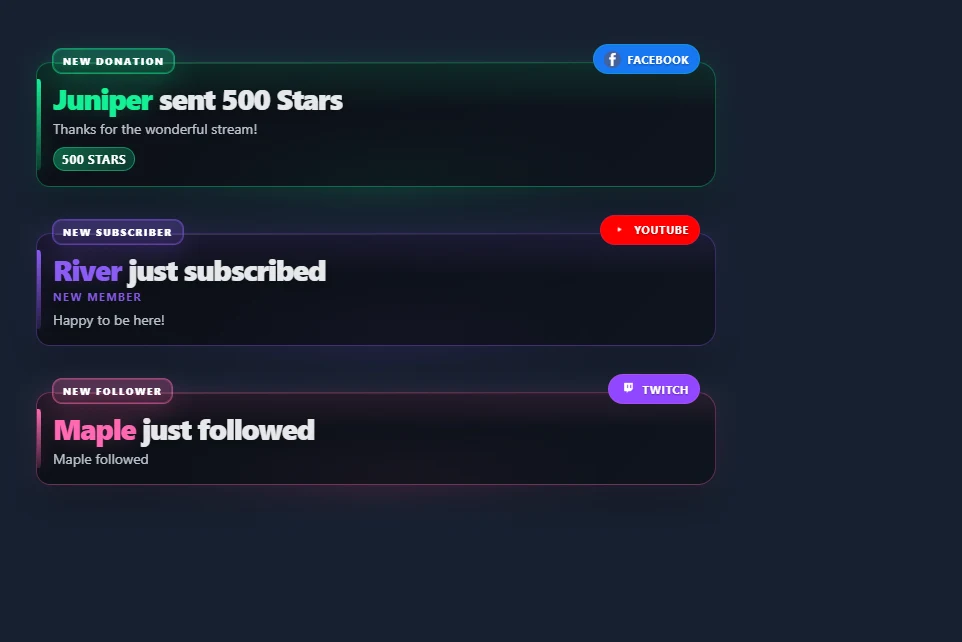
เปิดกองตัวอย่าง · เรียกดูสไตล์การแจ้งเตือนแบบเรียงซ้อน
ปิด เก็บการแจ้งเตือนไว้จนกว่าจะถูกแทนที่ เพื่อให้การ์ดแต่ละใบหมดอายุหลังจากระยะเวลาการแสดงผลที่กำหนดไว้ การซ้อนจะแสดงการมาถึงที่มีสิทธิ์ทันที คิวการแจ้งเตือนครั้งเดียวจะใช้เมื่อปิดการเรียงซ้อน เสียงจะเล่นเมื่อมีการแจ้งเตือนใหม่ วิดีโอเล่นต่อเนื่องหนึ่งครั้ง และพื้นที่สื่อจะซ่อนหลังจากระยะเวลาการแสดงผลขณะที่ข้อความยังคงมองเห็นได้
ใช้รายการเหตุการณ์ของผู้ชมที่มีขนาดกะทัดรัด
เปิด กิจกรรม / เหตุการณ์ แล้วเลือก 3 รายการล่าสุด — โปร่งใส. การตั้งค่าผู้ชมล่วงหน้าจะซ่อนส่วนหัว การประทับเวลา ข้อมูลเมตา คลิกเพื่อแสดง จำนวน ประกาศโฆษณา และกิจกรรมทั่วไป โดยจะติดตาม การสมัครสมาชิก การสนับสนุนแบบชำระเงิน และหมวดหมู่กิจกรรมอื่นๆ ที่เลือก ปิดค่าที่ตั้งล่วงหน้าหากคุณต้องการปรับแต่งรายการที่ซ่อนไว้ทีละรายการ
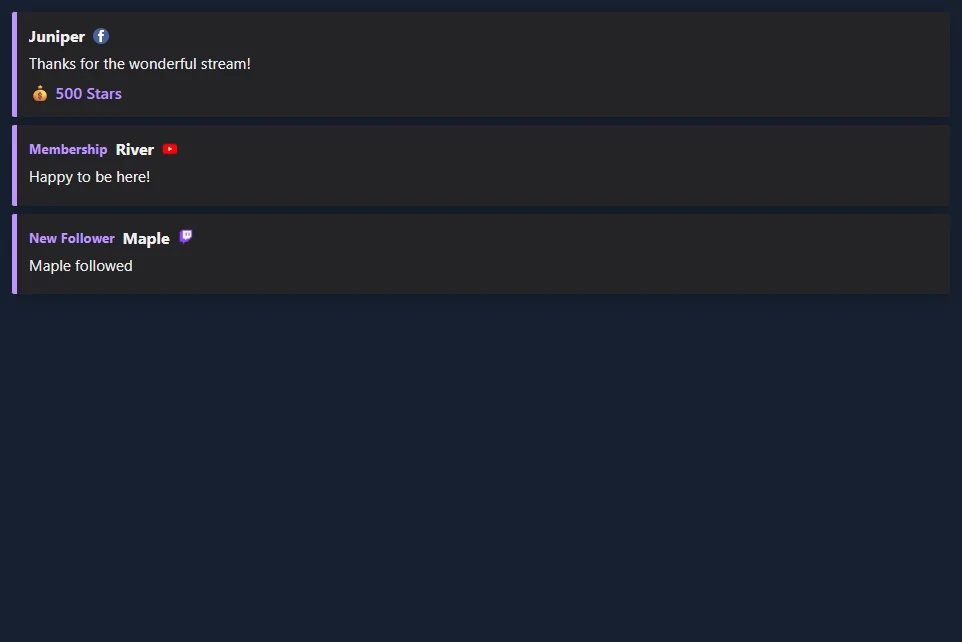
ใช้ เลือกเหตุการณ์ที่จะปรากฏ เพื่อกรองหมวดหมู่และ แหล่งข้อมูลที่จะติดตาม เพื่อกรองแพลตฟอร์ม ชุด ลบกิจกรรมหลังจากนั้น เป็นศูนย์หรือปล่อยว่างไว้เพื่อเก็บแถวไว้จนกว่าจะถูกแทนที่ ดูตัวอย่างรายการผู้ชม.
เลือกสไตล์และเค้าโครง
เรียกดูสไตล์รายการเหตุการณ์ทั้งหมด. การ์ดแกลเลอรีแต่ละใบมีภาพหน้าจอและลิงก์ที่ใช้เซสชันของคุณ Multi-Alerts รองรับอาร์ตเวิร์กที่มีอยู่และธีมการแจ้งเตือนเป็นสแต็ก รวมถึง Broadcast, Outlined, Rounded pills และ Neon treatments
| การจัดวาง | ใช้สำหรับ |
|---|---|
| รายการ | กิจกรรมล่าสุดหลายรายการ ใหม่ที่สุดที่ด้านบนหรือด้านล่าง |
| การ์ดแนวนอน | เรียงกันเป็นแถวข้ามฉาก กำหนดความกว้างของแถวให้พอดีกับพื้นที่ว่าง |
| สลับเหตุการณ์ | เหตุการณ์ที่มองเห็นได้ครั้งละหนึ่งเหตุการณ์ โดยวนไปตามเหตุการณ์ที่เก็บไว้ |
| ล่าสุดตามหมวดหมู่ | กิจกรรมใหม่ล่าสุดในแต่ละหมวดหมู่ เพิ่มขีดจำกัดที่มองเห็นได้เพื่อรวมหมวดหมู่เพิ่มเติม |
| แถบเลื่อน | แถบเคลื่อนไหวของเหตุการณ์ที่เก็บรักษาไว้ วงจรการเลื่อนจะควบคุมความเร็ว |
ปรับการจัดตำแหน่งข้อความ การตัด ความกว้างของแถว ระยะห่าง ความทึบของพื้นหลัง และสีที่ถูกเน้น ความทึบของพื้นหลังจะแทนที่การไล่ระดับสีของการ์ดด้วยพื้นหลังโปร่งแสงทึบ แอนิเมชั่นรายการสามารถใช้สไตล์เริ่มต้น สไลด์ เฟด หรือไม่มีก็ได้ ภาพเคลื่อนไหวที่ออกอาจจางลงหรือเลื่อนการ์ดที่ออกไป การตั้งค่าการลดการเคลื่อนไหวจะปิดใช้งานการเคลื่อนไหว
Build a classic stream bar
Three overlays combine into a familiar stream layout: a fundraising bar along the top, recent events in a corner and running totals along the bottom. Each one is its own Browser Source, so you can use any of them alone.
| Piece | Where to turn it on | What it shows |
|---|---|---|
| Fundraiser Banner | โหลทิปและมาตรวัดเป้าหมาย: set Display Style to Fundraiser Banner. | A flat bar with the goal title, amount raised and goal on one line. Size the source to about 900 × 40. ดูตัวอย่าง |
| Spotlight event list | กิจกรรม / เหตุการณ์: set Feed style to Spotlight. | One-line rows that hug the right edge, with the newest event highlighted. It needs no other settings and shows the last three events. ดูตัวอย่าง |
| Stream stats strip | แถบข้อมูลเมตา: open Stream stats เลือก Stats to show, then set Style preset to Strip. | The biggest donation, subs today, bits and the time, with an optional latest chat line. Size the source to your canvas width and about 42 tall. ดูตัวอย่าง |
The strip counts donations, subs, bits and follows from the events it receives while it is running, so it does not include anything from before it was added to your scene. Stats, counters and the subathon use the dock feed. To count subscription and follow events, leave ไม่รวมเหตุการณ์การแจ้งเตือนจากท่าเรือ off. Totals are saved in the browser showing it and survive a refresh. They clear at midnight, or set Reset totals เป็น Only with the reset button and use Reset stream stats in the popup. A gifted sub counts once for each sub in the gift, and resubs count as subs. Biggest donation compares USD values and shows the amount as the viewer sent it, so large Bits cheers can take the top spot. Test events you send count too, so reset before going live.
Rename a stat from the popup, for example biggestlabel=Biggest D ใช้ stats=biggest,donations,subs,bits,follows,lastchat,clock in any order to choose what appears. In Spotlight, textalign=left moves the rows to the left, cardbg และ accent set the highlight colors, and textcolor sets the older rows. On the banner, fillstart, trackcolor, bartextcolor, barheight และ bartextsize change its look.
Show the latest and top supporters
The Meta Data Bar's Stats to show also has presets for the labels you see on many channels: the latest follower, sub, tip and Bits, the top gifter and top Bits of the day, and your total subs and followers. Each one fills in from events as they arrive. Before the first event, a label shows a dash.
To choose your own set, edit stats= in the link: latestfollow, latestsub, latesttip, latestbits, latestraid, topgifter, topbits, totalsubs และ totalfollows work alongside the keys above, and latestfollowlabel=Newest renames one. Latest values and totals carry over midnight; the top lists start again each day. Total subs and followers need a source that reports them, such as Twitch EventSub. ดูตัวอย่าง
Count deaths, wins or anything else
In the Meta Data Bar, list each counter as Name|!command, separated by commas, for example Deaths|!death,Wins|!win. Moderators, the host and admins change them from chat. On YouTube, your own channel is not marked as a moderator, so add your name under "Identify the hosts' name" in SSN. Anyone else's message is ignored unless you turn on Allow viewer adds. That lets each viewer add 1 every five seconds; only moderators can set or reset a count.
| Type this | สิ่งที่เกิดขึ้น |
|---|---|
!death | Adds one. |
!death +3 หรือ !death -1 | Adds or removes that many. |
!death =10 | Sets the count. |
!death reset | Back to zero. |
Add rules to let support raise a counter on its own. Owed Pushups|!pushup|sub:15|gift:15 adds 15 for each sub and each gifted sub. You can also use bits (per 100 Bits), tip (per $1) and follow. Counters are saved in the browser showing them and only reset when you ask, and Reset stream stats leaves them alone. ดูตัวอย่าง
Stack several goals in one source
เพิ่ม goal: to a counter and it shows progress such as 3/25 with a bar. List a few and set Layout to Column to get a goal panel: Sub Goal|!subgoal|sub:1|goal:25,Bits Goal|!bitsgoal|bits:100|goal:20000,Follower Goal|!followgoal|follow:1|goal:150,New Mic|!mic|tip:1|goal:200 เพิ่ม daily:1 for a daily goal that starts over at midnight. A goal with only a tip rule shows dollars. Mods can correct one in chat, such as !subgoal =12. For a single large goal with animated styles, use โหลทิปและมาตรวัดเป้าหมาย แทน ดูตัวอย่าง
Run a subathon timer
In the Meta Data Bar, set a Starting time such as 6h, then the minutes each sub, 100 Bits, $1, follow and raid adds. For tiers, list three values: 6,15,40เปิด Show rules to display them, and set a longest time to limit what support can add. Moderators can still go past it. Time for follows can be farmed by unfollowing and refollowing, so leave that at 0 unless you trust your chat. The Cards style gives a large clock.
The clock waits for you. Press Start in the popup, or have a moderator type !subathon start. Moderators can also use pause, add 30m, remove 10m, set 6h และ reset. On YouTube, your own channel is not marked as a moderator, so use the popup buttons or add your name under "Identify the hosts' name" in SSN. It keeps running through a refresh, and Reset stream stats does not touch it. Once it reaches zero, new support no longer extends it, but a moderator can use add to bring it back. Support only adds time while the overlay is open, so keep the source active during the event. ดูตัวอย่าง
ประวัติและการควบคุม
เปิดใช้ จดจำเหตุการณ์ที่มองเห็นได้หลังจากการรีเฟรช เพื่อให้บอร์ดมีประชากรเมื่อมีการรีโหลดแหล่งที่มาของเบราว์เซอร์ ประวัติจะอยู่ในเบราว์เซอร์ เซสชัน และชื่อบอร์ดนั้น OBS และเบราว์เซอร์ทั่วไปของคุณมีพื้นที่เก็บข้อมูลแยกต่างหาก การตั้งค่าการเก็บรักษาอยู่ระหว่าง 1 ถึง 168 ชั่วโมง แถวที่กู้คืนจะใช้ตัวกรองปัจจุบันและไม่เล่นเสียงซ้ำหรือทริกเกอร์การทำงานอัตโนมัติ ในการแจ้งเตือนหลายรายการ ตัวเลือกนี้จำเป็นต้องมีการซ้อน
ให้ฉากที่แยกจากกันแตกต่างกัน ชื่อบอร์ด. คำสั่งป๊อปอัพกำหนดเป้าหมายชื่อบอร์ดและพื้นผิวที่เกี่ยวข้อง คำสั่งที่ส่งไปยังโอเวอร์เลย์ที่ไม่ได้เชื่อมต่อไม่ใช่การเปลี่ยนแปลงสถานะที่บันทึกไว้ หยุดชั่วคราวเก็บการมาถึงใหม่ในบัฟเฟอร์มากถึง 500 เหตุการณ์สำหรับสแต็กและฟีด ประวัติย่อจะแสดงขึ้นมา หากบัฟเฟอร์นั้นเต็ม เหตุการณ์การรอคอยที่เก่าที่สุดจะถูกแทนที่ โหมดการแจ้งเตือนครั้งเดียวใช้ขีดจำกัดคิวที่กำหนดค่าไว้
พิน สลับพินของการ์ดใหม่ล่าสุด การ์ดที่ปักหมุดจะใช้ช่องที่มองเห็นได้ หากทุกช่องถูกปักหมุด ให้เลิกปักหมุดการ์ดเพื่อยอมรับกิจกรรมใหม่ นำออก ลบการ์ดใหม่ล่าสุด ล้าง ลบกิจกรรมที่มองเห็นได้ กิจกรรมรอ และประวัติที่บันทึกไว้ของบอร์ดนั้น การแจ้งเตือนหลายรายการยังมีการข้าม ปิดเสียง เปิดเสียง และเล่นซ้ำ การเล่นซ้ำเป็นการกระทำที่แสดง ไม่ใช่การบริจาคใหม่หรือทริกเกอร์โฟลว์เหตุการณ์
สำหรับแดชบอร์ดเหตุการณ์ส่วนตัว ให้เปิดใช้งาน แสดงปุ่มตัวดำเนินการ เพื่อปักหมุดหรือลบแต่ละแถว ปล่อยให้ตัวเลือกนี้ปิดอยู่ในแหล่งที่มาของเบราว์เซอร์ผู้ชม
เชื่อมต่อกิจกรรมที่คุณต้องการแสดง
โอเวอร์เลย์ทั้งสองใช้เหตุการณ์ที่แหล่งที่มา SSN ของคุณส่งมา สไตล์โอเวอร์เลย์ไม่ได้เพิ่มการอนุญาตแพลตฟอร์มหรือการสมัครสมาชิกกิจกรรมใหม่
| แหล่งข้อมูล | การตั้งค่าและความครอบคลุมของเหตุการณ์ |
|---|---|
| Twitch | ใช้ Twitch EventSub สำหรับการติดตาม การสมัครสมาชิก ของขวัญ การเชียร์ และการจู่โจมที่บัญชีของคุณสามารถเข้าถึงได้ การจับภาพแบบแชทเท่านั้นไม่ได้แทนที่ EventSub |
| การจับภาพ Facebook มาตรฐานสามารถเปลี่ยนการบริจาคดาวที่มองเห็นได้ให้เป็นแถวสนับสนุนที่ต้องชำระเงิน การจับภาพแชท Facebook API ไม่ได้ระบุจำนวนดาว สำหรับการติดตามและการสมัครรับข้อมูลของผู้สนับสนุน ให้ใช้ผู้ให้บริการเหตุการณ์ที่ส่งประกาศเหล่านั้นไปยัง SSN การจับภาพแชทบน Facebook เพียงอย่างเดียวไม่ได้จัดเตรียมไว้ให้ | |
| YouTube | การเป็นสมาชิก ของขวัญ Super Chats Super Stickers และ Jewels ขึ้นอยู่กับโหมดจับภาพที่เลือก ประกาศสมาชิกแบบสาธารณะจำเป็นต้องมีเส้นทาง API ดูสิ ความเข้ากันได้ของเหตุการณ์. |
| เตะและติ๊กต๊อก | ใช้แหล่งที่มาที่สามารถจัดกิจกรรมได้สำหรับการติดตาม การสมัครสมาชิก หรือของขวัญ เลือกหมวดหมู่กิจกรรมที่คุณต้องการแสดง ไลค์และเข้าร่วมสามารถซ่อนได้ |
| Streamlabs และ StreamElements | SSN สามารถบันทึกฟีดกิจกรรมของผู้ให้บริการที่มีอยู่ได้ เชื่อมต่อผู้ให้บริการใน SSN และให้แหล่งที่มาใช้งานได้ เหตุการณ์ที่พร้อมใช้งานขึ้นอยู่กับการเชื่อมต่อของผู้ให้บริการและโหมดแหล่งที่มา คุณสามารถใช้การแสดงผลของ SSN ในขณะที่ยังคงรักษาผู้ให้บริการสำหรับกิจกรรมหรือเคล็ดลับไว้ได้ |
| แหล่งที่มา SSN อื่นๆ | จำนวนการบริจาคและการติดตามที่ได้รับการยอมรับ กิจกรรมการเป็นสมาชิก ของขวัญ และการจู่โจมสามารถใช้จอแสดงผลเดียวกันได้ ดูสิ การอ้างอิงเหตุการณ์ สำหรับฟิลด์เฉพาะแหล่งที่มาและการดำเนินการที่รองรับ |
หากไม่มีเหตุการณ์จริง ให้ตรวจสอบก่อนว่าปรากฏในฟีดกิจกรรมของ SSN หรือไม่ ตรวจสอบการเชื่อมต่อต้นทางและการอนุญาตเหตุการณ์หากไม่มีอยู่ ตรวจสอบตัวกรองซ้อนทับและจำนวนขั้นต่ำหากมี
มาจาก Streamlabs หรือ StreamElements
สำหรับลักษณะการทำงานที่มองเห็นได้ตลอดเวลาของรายการกิจกรรม Streamlabs ให้ใช้ แสดงการแจ้งเตือนหลายรายการ + เก็บการแจ้งเตือนไว้จนกว่าจะถูกแทนที่ ในการแจ้งเตือนหลายรายการ หรือผู้ชมที่กำหนดไว้ล่วงหน้าในกิจกรรม การแจ้งเตือนที่มองเห็นได้ / เหตุการณ์สูงสุด ตั้งค่าการนับ ตัวเลือกประวัติจะกู้คืนการ์ดที่มองเห็นล่าสุดในเบราว์เซอร์เดียวกัน ใช้ตัวกรองหมวดหมู่และการควบคุมค่าต่ำสุดเพื่อเลือกการสนับสนุนที่จะปรากฏ
คุณสามารถเพิ่มลิงก์ของ SSN เป็นแหล่งที่มาของเบราว์เซอร์ใน OBS หรือ Streamlabs Desktop ได้โดยตรง ไม่จำเป็นต้องมีท่าเรือโอเปอเรเตอร์ SSN ใช้สไตล์ SSN จากแกลเลอรี จากนั้นปรับสีและระยะห่างให้เหมาะกับฉากของคุณ