
Швидке налаштування
- У Social Stream Ninja відкрийте Загальні налаштування та інструменти → Механіка.
- Відкрити OBS Control Dock and copy its link. Keep Social Stream Ninja active during the stream.
- The copied link includes your session, password, and connection settings.
- В OBS відкрийте Docks → Custom Browser Docks.
- Назвіть док Керування Social Stream and paste the copied link. For a session without a password or server settings, the URL is:
https://socialstream.ninja/obs-control-dock.html?session=YOUR_SESSION_ID- Виберіть Застосувати (Apply), закрийте вікно налаштувань і розмістіть новий док у потрібному місці в OBS.
- Переконайтеся, що док показує Підключено. Якщо URL не містив сесії, введіть її в доку й виберіть Зберегти й підключитися.
Які серверні налаштування потрібні?
The generated control link follows Social Stream's connection settings. Normal links use P2P. When Dock sends its commands to Extension via server is enabled, controls use that server connection.
For a manually configured API connection, add &server (або &server=wss://YOUR_SERVER) and enable віддалене керування розширенням через API.
Використання з титрами наприкінці стріму
- Перед стрімом установіть для титрів Режим запуску до Фонове збирання. Це дає застосунку змогу збирати учасників чату, членів і донаторів, поки браузерне джерело титрів закрите.
- Додайте згенерований URL титрів до завершальної сцени OBS із тим самим ID сесії.
- Наприкінці стріму спочатку перейдіть до завершальної сцени, щоб браузерне джерело титрів завантажилося й підключилося.
- Виберіть Запустити титри у доку керування OBS.
Дивіться Посібник із фінальних титрів щодо режимів збору, фільтрів і пошуку відсутніх імен.
Що робить кожна кнопка титрів
| Кнопка | Результат |
|---|---|
| Запустити титри | Запускає справжній зібраний список. |
| Попередній перегляд | Запускає справжній список, не витрачаючи записи, зібрані сторінкою. |
| Перевірити титри | Показує вбудовані приклади учасників, членів і донаторів. Це не доводить, що було зібрано справжні імена. |
| Скинути збережені титри | Очищає збережений фоновий збір для активної сесії Social Stream. |
Товари та посилання підтримки
У Social Stream відкрийте Monetization, збережіть і ввімкніть товари, а потім виберіть Відкрити док керування OBS. Скопіюйте цей приватний URL керування в Custom Browser Docks OBS. Для дока лише з товарами використовуйте obs-control-dock.html?session=YOUR_SESSION_ID&commerce.
Keep Social Stream on and use the generated Product Controls link. Add the separate monetization overlay URL as an OBS Browser Source for viewers. The control dock is for you; never share its session URL with viewers.
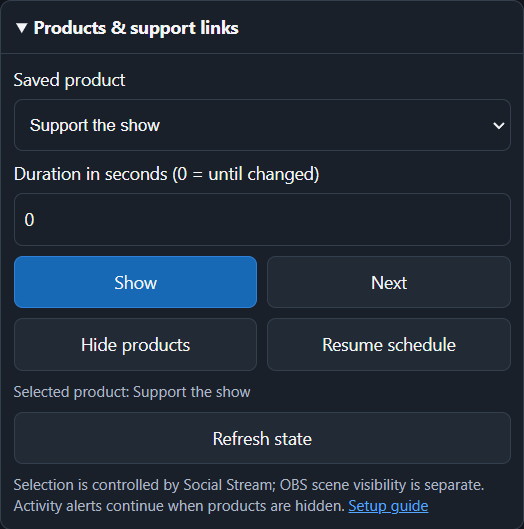
- Показати: вибрати збережений товар і закріпити його. Далі: перейти від поточного товару до наступного.
- Приховати товари: приховати рекламні картки; сповіщення про активність продовжуються. Відновити розклад: повернутися до збереженого налаштування першого товару або ротації.
- Тривалість: Show, Next і Hide повертаються до збереженого розкладу через цю кількість секунд. Установіть 0, щоб перевизначення діяло до наступної зміни.
- Стан: оновлюється кожні п’ять секунд, поки цей розділ відкритий. Він показує вибір Social Stream, а не видимість сцени OBS. Втрачені чи непідтверджені підключення вимикають кнопки товарів до відновлення доступу до стану.
Док, спливне вікно, Stream Deck і Event Flow мають спільні елементи керування. Редагуйте й зберігайте каталог у Social Stream. Див. Керування товарами щодо налаштування й автоматизації.
Інші елементи керування та потрібні їм сторінки
- Вибраний чат: залишайте звичайний Streaming Chat Dock та оверлей вибраних повідомлень підключеними до тієї самої сесії.
- Таймер: залишайте сторінку Timer підключеною до тієї самої сесії, якщо вона має показувати таймер.
- Список очікування та розіграш: спочатку налаштуйте список очікування в Social Stream; Reset очищає поточні записи.
Док автоматично підключається знову, якщо зв’язок API розривається. Зелений Підключено стан підтверджує лише підключення керування; цільова сторінка все одно має бути відкрита, коли команда щось показує.
Приклади прямого API
Ті самі кнопки можна викликати зі скриптів через HTTP GET-запити:
https://io.socialstream.ninja/SESSION_ID/creditsStart
https://io.socialstream.ninja/SESSION_ID/creditsPreview
https://io.socialstream.ninja/SESSION_ID/creditsTest
https://io.socialstream.ninja/SESSION_ID/creditsReset
Замініть SESSION_ID на активну сесію Social Stream. Див. Команди й API або повну пісочницю API для інших дій.
Усунення несправностей
- Потрібна сесія: використовуйте точний ID сесії із Social Stream, без слова
session=. - Від’єднано: confirm Social Stream is active and reopen the generated control link after changing connection settings.
- Титри повідомляють, що жодне джерело не прийняло команду: покажіть завершальну сцену, дочекайтеся завантаження браузерного джерела й повторіть спробу.
- Test працює, але Start порожній: Test використовує вбудовані імена. Виберіть Background collection перед стрімом і переконайтеся, що звичайні джерела чату виконують захоплення.
- Кнопка Featured Chat не має видимого ефекту: переконайтеся, що Streaming Chat Dock та оверлей вибраних повідомлень використовують однакову сесію й завантажені.