
ตั้งค่าอย่างรวดเร็ว
- ใน Social Stream Ninja เปิด การตั้งค่าและเครื่องมือส่วนกลาง → กลไก.
- เปิด OBS Control Dock and copy its link. Keep Social Stream Ninja active during the stream.
- The copied link includes your session, password, and connection settings.
- ใน OBS เปิด แผงด็อก (Docks) → แผงด็อกเบราว์เซอร์กำหนดเอง (Custom Browser Docks).
- ตั้งชื่อแผงด็อก ตัวควบคุม Social Stream and paste the copied link. For a session without a password or server settings, the URL is:
https://socialstream.ninja/obs-control-dock.html?session=YOUR_SESSION_ID- เลือก ใช้ (Apply) ปิดหน้าต่างการตั้งค่า แล้ววางแผงด็อกใหม่ในตำแหน่งที่ต้องการใน OBS
- ยืนยันว่าแผงด็อกแสดง เชื่อมต่อแล้ว หาก URL ไม่มีเซสชัน ให้ป้อนในแผงด็อกแล้วเลือก บันทึกและเชื่อมต่อ.
ต้องเปิดการตั้งค่าเซิร์ฟเวอร์ใด?
The generated control link follows Social Stream's connection settings. Normal links use P2P. When แผงด็อกส่งคำสั่งไปยังส่วนขยายผ่านเซิร์ฟเวอร์ is enabled, controls use that server connection.
For a manually configured API connection, add &server (หรือ &server=wss://YOUR_SERVER) and enable การควบคุมส่วนขยายจากระยะไกลผ่าน API.
ใช้กับเครดิตท้ายสตรีม
- ก่อนสตรีม ให้ตั้ง Credits โหมดเรียกใช้งาน เป็น รวบรวมเบื้องหลัง (Background collection) วิธีนี้ให้แอปรวบรวมผู้แชต สมาชิก และผู้บริจาคได้ขณะแหล่งเบราว์เซอร์ Credits ปิดอยู่
- เพิ่ม URL Credits ที่สร้างไปยังฉากจบของ OBS โดยใช้รหัสเซสชันเดียวกัน
- เมื่อจบสตรีม ให้สลับไปฉากจบก่อน เพื่อให้แหล่งเบราว์เซอร์ Credits โหลดและเชื่อมต่อ
- เลือก เริ่มเครดิต ในแผงด็อกควบคุม OBS
ดู คู่มือเครดิตเลื่อน สำหรับโหมดรวบรวม ตัวกรอง และการแก้ปัญหาชื่อหาย
ปุ่ม Credits แต่ละปุ่มทำอะไร
| ปุ่ม | ผลลัพธ์ |
|---|---|
| เริ่มเครดิต | แสดงรายการจริงที่รวบรวมไว้ |
| ดูตัวอย่าง | แสดงรายการจริงโดยไม่ใช้รายการที่หน้าเว็บรวบรวมจนหมดไป |
| ทดสอบเครดิต | แสดงตัวอย่างผู้เข้าร่วม สมาชิก และผู้บริจาคที่มีในตัว ไม่ได้พิสูจน์ว่ารวบรวมชื่อจริงแล้ว |
| รีเซ็ตเครดิตที่บันทึกไว้ | ล้างข้อมูล Background collection ที่บันทึกไว้สำหรับเซสชัน Social Stream ปัจจุบัน |
สินค้าและลิงก์สนับสนุน
ใน Social Stream เปิด Monetization บันทึกและเปิดใช้สินค้าของคุณ แล้วเลือก เปิดแผงด็อกควบคุม OBS คัดลอก URL ควบคุมส่วนตัวนั้นไปใส่ใน Custom Browser Docks ของ OBS หากต้องการแผงด็อกเฉพาะสินค้า ให้ใช้ obs-control-dock.html?session=YOUR_SESSION_ID&commerce.
Keep Social Stream on and use the generated Product Controls link. Add the separate monetization overlay URL as an OBS Browser Source for viewers. The control dock is for you; never share its session URL with viewers.
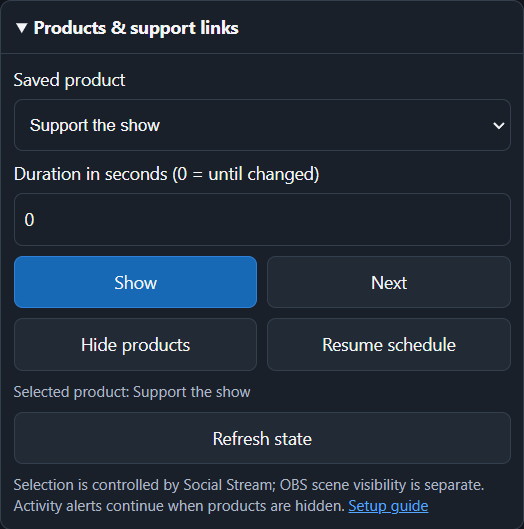
- แสดง: เลือกสินค้าที่บันทึกไว้แล้วปักหมุด ถัดไป: เลื่อนจากสินค้าปัจจุบันไปตัวถัดไป
- ซ่อนสินค้า: ซ่อนการ์ดโปรโมต การแจ้งเตือนกิจกรรมยังทำงานต่อ กลับไปใช้ตารางเวลา: กลับไปใช้การตั้งค่าสินค้าแรกหรือการหมุนเวียนที่บันทึกไว้
- ระยะเวลา: Show, Next และ Hide จะกลับสู่ตารางเวลาที่บันทึกไว้หลังจำนวนวินาทีนี้ ใช้ 0 เพื่อคงการแทนที่ไว้จนกว่าจะเปลี่ยน
- สถานะ: รีเฟรชทุกห้าวินาทีขณะเปิดส่วนนี้ โดยรายงานการเลือกของ Social Stream ไม่ใช่ว่าฉาก OBS มองเห็นอยู่หรือไม่ การเชื่อมต่อที่หลุดหรือยังไม่ยืนยันจะปิดปุ่มสินค้าไว้จนกว่าจะรับสถานะได้อีกครั้ง
แผงด็อก ป๊อปอัป Stream Deck และ Event Flow ใช้ตัวควบคุมเดียวกัน แก้ไขและบันทึกแค็ตตาล็อกใน Social Stream ดู การควบคุมสินค้า สำหรับการตั้งค่าและระบบอัตโนมัติ
ตัวควบคุมอื่นและหน้าที่ต้องเปิด
- แชตเด่น: เปิดแผงด็อก Streaming Chat ปกติและโอเวอร์เลย์ข้อความเด่นให้เชื่อมต่อเซสชันเดียวกัน
- ตัวจับเวลา: เปิดหน้า Timer ให้เชื่อมต่อเซสชันเดียวกัน หากต้องแสดงตัวจับเวลา
- รายการรอและแจกของรางวัล: ตั้งค่ารายการรอใน Social Stream ก่อน Reset จะล้างรายการปัจจุบัน
แผงด็อกเชื่อมต่อใหม่อัตโนมัติหาก API หลุด สถานะสีเขียว เชื่อมต่อแล้ว ยืนยันเฉพาะการเชื่อมต่อควบคุม หน้าปลายทางยังต้องเปิดเมื่อคำสั่งมีการแสดงผล
ตัวอย่าง API โดยตรง
สั่งปุ่มเดียวกันผ่านสคริปต์ด้วยคำขอ HTTP GET ได้:
https://io.socialstream.ninja/SESSION_ID/creditsStart
https://io.socialstream.ninja/SESSION_ID/creditsPreview
https://io.socialstream.ninja/SESSION_ID/creditsTest
https://io.socialstream.ninja/SESSION_ID/creditsReset
แทนที่ SESSION_ID ด้วยเซสชัน Social Stream ปัจจุบัน ดู คำสั่งและ API หรือ แซนด์บ็อกซ์ API เต็มรูปแบบ สำหรับแอ็กชันเพิ่มเติม
การแก้ปัญหา
- เซสชันที่ต้องใช้: ใช้รหัสเซสชันจาก Social Stream ให้ตรง โดยไม่ใส่คำว่า
session=. - ขาดการเชื่อมต่อ: confirm Social Stream is active and reopen the generated control link after changing connection settings.
- Credits แจ้งว่าไม่มีแหล่งข้อมูลยอมรับคำสั่ง: แสดงฉากจบ รอแหล่งเบราว์เซอร์โหลด แล้วลองใหม่
- Test ใช้ได้ แต่ Start ว่าง: Test ใช้ชื่อในตัว เลือก Background collection ก่อนสตรีม และยืนยันว่าแหล่งแชตปกติกำลังเก็บข้อมูล
- ปุ่ม Featured Chat ไม่เห็นผล: ยืนยันว่าแผงด็อก Streaming Chat และโอเวอร์เลย์ข้อความเด่นใช้เซสชันเดียวกันและโหลดอยู่