
Cosa vuoi che faccia l'IA?
| Voglio… | Usa questo | Chiave API? |
|---|---|---|
| Parlare in diretta con un'IA che segue anche la chat | Copresentatore vocale | Dipende dall'IA |
| Rispondere automaticamente alla chat YouTube, Twitch, Kick o altre | Bot di chat principale | IA locale o cloud |
| Mostrare o leggere risposte IA senza scrivere in chat | Bot di chat principale con Solo overlay e TTS | IA locale o cloud |
| Conversare in privato con un assistente IA | Bot privato | IA locale o cloud |
| Filtrare, tradurre o riassumere la chat, o rispondere dai miei documenti | Strumenti di chat | IA locale o cloud |
| Descrivere un overlay e farlo creare all'IA | Creatore di overlay | IA locale o cloud |
| Usare la scheda ChatGPT aperta come compagno | Scheda ChatGPT (sperimentale) | No |
Collega un'IA in 5 passaggi
Tutte le opzioni tranne la scheda ChatGPT richiedono prima questo passaggio.
- Nel menu di Social Stream, apri Bot di chat e servizi IA (Chat Bots and AI services).
- Apri Configura provider del servizio LLM (Configure LLM Service Provider) e scegli l'IA che usi.
- Inserisci indirizzo, modello, chiave API o impostazioni di download.
- Fai clic su Prova il bot di chat selezionato.
- Attiva la funzione che deve usarla, come il bot principale o la traduzione.
| Tipo | Scelte | Da sapere |
|---|---|---|
| Sul tuo computer | Ollama, Gemma locale, Qwen locale | Nessuna chiave cloud. La velocità dipende dal computer. |
| Il tuo server | API personalizzata (compatibile con OpenAI) | Per llama.cpp, LM Studio, vLLM e simili. Ollama deve usare la propria opzione. |
| Cloud | OpenAI, Gemini, DeepSeek, xAI, AWS Bedrock, OpenRouter, Groq, OpenCode Zen | Ogni servizio definisce chiavi, fatturazione, limiti e nomi dei modelli. |
| Prova gratuita | SSN Hosted Trial LLM | Sperimentale. Può essere disattivato o limitato. |
“ChatGPT API” e la scheda ChatGPT
| Opzione | Cos'è | Quale conversazione |
|---|---|---|
| Provider API ChatGPT | Social Stream invia prompt a OpenAI con la tua chiave API. | Una propria, separata da chatgpt.com. |
| Sorgente browser ChatGPT | L'estensione legge i nuovi messaggi da una scheda aperta di chatgpt.com scheda. | Quella nella tua scheda. Nessuna chiave API. |
Aggiungere una chiave API OpenAI non collega Social Stream a una conversazione web o vocale ChatGPT esistente.
Copresentatore vocale
Parla con un'IA in diretta. Sente il microfono, vede la chat condivisa e può rispondere ad alta voce.
- Apri
cohost.html?session=YOUR_SESSION. - Scegli un'IA vocale o quella configurata nel menu.
- Scegli il microfono e Risposta audio (Audio Response), poi premi Avvia co-conduttore (Start Co-host).
- Con OpenAI Realtime, cattura l'audio della pagina del copresentatore in OBS.
- Aggiungi
cohost-overlay.html?session=YOUR_SESSIONa OBS per avatar e fumetto.
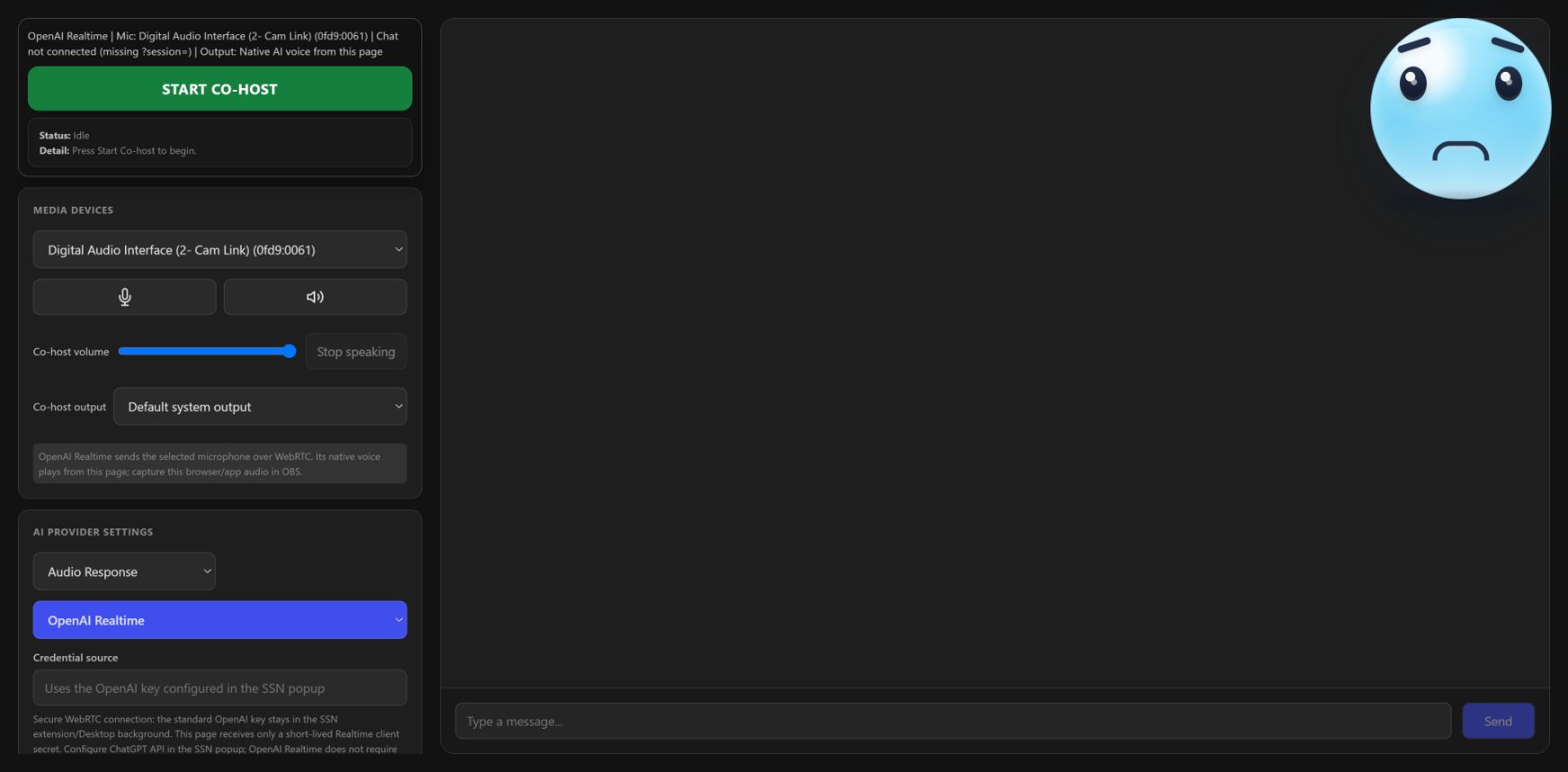
| Impostazione chat dal vivo | Cosa fa |
|---|---|
| Solo contesto: rispondi quando richiesto (Context only - answer when asked) | Ricorda la chat e resta in silenzio finché non chiedi. Funziona con OpenAI Realtime. |
| Rispondere a domande e menzioni ad alta voce | Risponde automaticamente ad alta voce. |
| Rispondere a ogni messaggio ad alta voce | Risponde a tutto ad alta voce. |
Nessuna opzione pubblica nella chat della piattaforma. Tieni visibile il fumetto per permettere agli spettatori di leggere.
Dettagli di OpenAI Realtime
- Usa la chiave OpenAI salvata in API ChatGPT. La chiave resta in Social Stream. La pagina del copresentatore riceve solo un accesso temporaneo e l'audio passa via WebRTC.
- L'overlay non riceve la voce OpenAI. Usa il selettore di uscita del copresentatore per un cavo virtuale, se supportato.
&forcettsaggiunge una seconda voce separata nell'overlay. - Per velocità: modello Mini, ragionamento Low e turni Fast. Qualità completa e ragionamento maggiore sono più intelligenti, ma più lenti e costosi. Fast può intervenire nelle pause.
- Videocamera e condivisione schermo sono facoltative. L'impostazione predefinita è Nessun video (No Video). Quando attivo, invia un'immagine per richiesta, non video in diretta. Questo aumenta costi e ritardo.
- Gli strumenti Spotify, scene OBS e chat in evidenza sono disattivati per impostazione predefinita. Attivali nel menu, poi in Controlli della diretta del co-conduttore.
- Le risposte sono limitate a 512 token di output. Diagnostica mostra utilizzo e ritardo.
- Si riconnette da solo. Una nuova sessione mantiene istruzioni e impostazioni, ma dimentica quanto detto a voce.
- Non prende il controllo di una conversazione nel sito o nell'app ChatGPT.
Bot di chat principale
Risponde agli spettatori in un overlay, ad alta voce con TTS o in chat dove supportato.
- Collega un'IA e provala.
- Apri Bot di chat — Principale (Chat Bot - Primary) e attiva Attiva il bot di chat LLM IA (Enable the LLM AI chat bot).
- Configura parole di attivazione, accesso solo moderatori, limiti di frequenza, cronologia e istruzioni.
- Per una prima prova sicura, attiva Le risposte del bot vanno SOLO alla pagina overlay del bot.
- Apri
bot.html?session=YOUR_SESSION. Attiva TTS per risposte vocali. - Disattiva Solo overlay soltanto dopo aver verificato che la piattaforma supporti la pubblicazione.
Le risposte vengono pubblicate dall'account connesso. Per un altro nome, usa un account bot YouTube, Twitch o Kick dove supportato.
Bot privato
Un assistente individuale, utile per provare i prompt.
- Attiva Bot di chat — Interfaccia privata (Chat Bot - Private Interface).
- Apri
chatbot.htmlcon la tua sessione.
Strumenti di chat
| Strumento | Cosa fa | Inizia in sicurezza |
|---|---|---|
| Bot di censura | Controlla, ripulisce o blocca i messaggi in arrivo. | Inizia senza bloccare e controlla le segnalazioni. |
| Traduzione | Traduce la chat in arrivo e, facoltativamente, i tuoi messaggi. | Prova una lingua. Evita la modalità blocco finché non è affidabile. |
| Base di conoscenza (RAG) | Permette al bot principale di cercare nei file caricati. | Usa file di testo o Markdown aggiornati e mirati. |
| Riepiloghi della chat | Gli spettatori scrivono !summary per ottenere un riepilogo IA. | Controlla dimensione della cronologia, costi e contenuti privati. |
Translate incoming chat to English
After connecting an AI, apri AI Auto Translate, attiva Enable AI auto translate, and set Target language a en-US.
Messages identified as English, uncertain short messages, and emote-only messages pass through unchanged. A small phrase list translates common greetings and thanks, such as "hola" to "Hello", without an AI request. Other messages confidently identified as non-English go to your selected AI provider.
The language detector runs locally and loads only when needed for incoming translation to English. Outgoing translation and other target languages use the selected AI provider.
Block mode applies to messages sent to the AI; skipped messages and local phrase translations still appear. If language detection fails, messages pass through unchanged. Reload Social Stream to retry detection.
Creatore di overlay
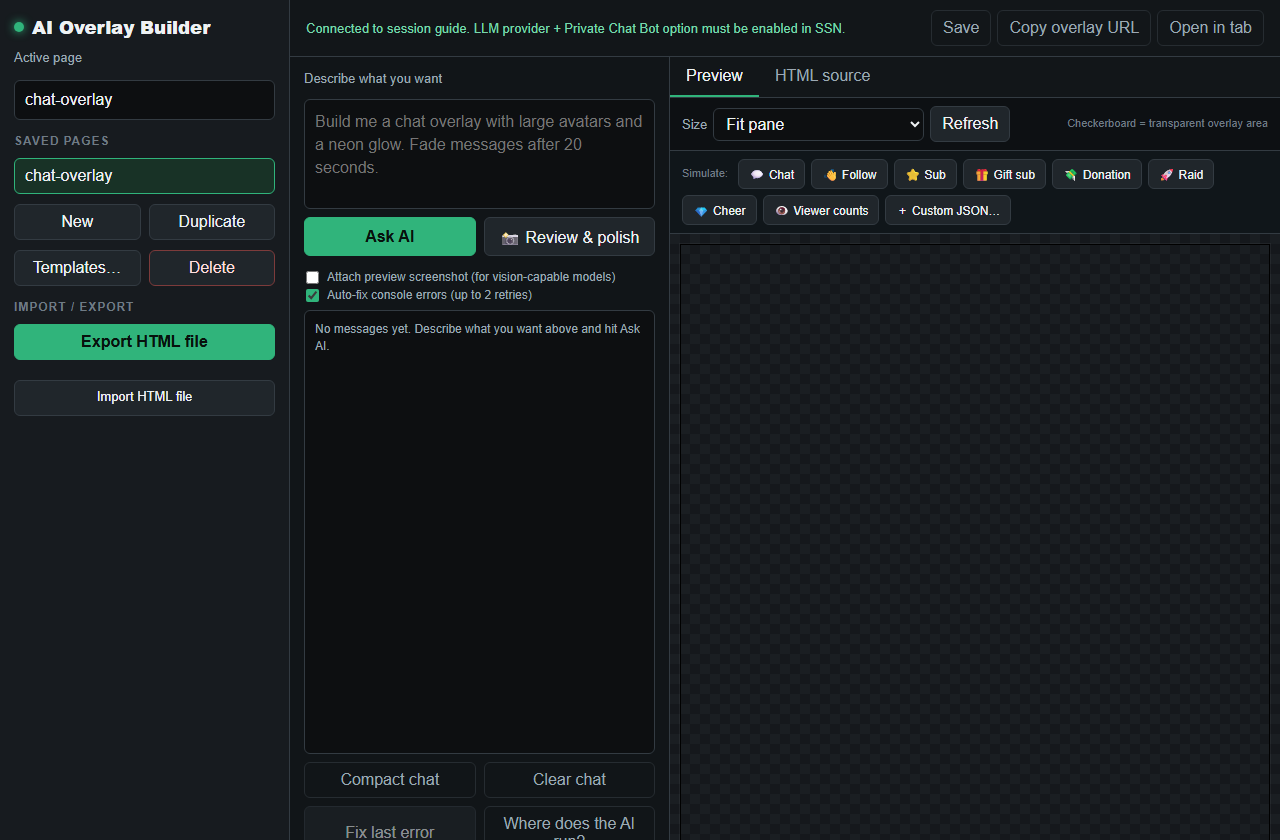
Descrivi un overlay in aiprompt.html, poi visualizzalo in anteprima e salvalo. Aggiungi aioverlay.html a OBS per mostrarlo.
Scheda ChatGPT (sperimentale)
Usi già ChatGPT in Chrome e non vuoi una chiave API? Social Stream può acquisire i nuovi messaggi dalla scheda ChatGPT come da qualsiasi altra fonte chat (tipo openai).
Acquisisci la scheda ChatGPT
- Installa e attiva l'estensione Social Stream Ninja per Chrome.
- Nel menu, attiva la sorgente ChatGPT sorgente.
- Apri
https://chatgpt.com/, poi ricaricalo. - Apri il Dock con la stessa sessione.
- Invia un nuovo messaggio ChatGPT. Entrambe le parti devono comparire nel Dock. I messaggi vecchi vengono ignorati appositamente.
Invia la chat dal vivo a ChatGPT
- Prova in una diretta privata o non in elenco, in una normale chat di testo.
- Sotto Gestione, attiva Inoltra tutti i messaggi.
- Imposta destinazioni del relay a
openai, così i messaggi degli spettatori arrivano solo a ChatGPT. - Lascia la scheda aperta. Le risposte ChatGPT tornano come messaggi di tipo
openaimessaggi. - Usa l'audio ChatGPT, il TTS di Social Stream o un overlay per portare le risposte in diretta.
Altri siti IA
| Sito web | Supporto |
|---|---|
| ChatGPT | Sperimentale. Acquisisce nuovi messaggi di testo, non la cronologia. Il relay può scrivere nel campo messaggi. |
| Claude | Non acquisisce conversazioni. Lo script Claude incluso cambia solo lo stile della pagina. |
| Gemini, Copilot, Perplexity e altri | Nessuna acquisizione del sito. Le API possono funzionare se elencate tra i provider. |
Risolvere i problemi
| Problema | Prova così |
|---|---|
| Collegato, ma nessuna risposta alla chat | Attiva il bot principale o la funzione desiderata. Collegare un'IA da solo non cambia la chat. |
| Il copresentatore vede la chat ma resta in silenzio | È normale in Solo contesto. Chiedi della chat o scegli una modalità con risposte vocali. |
| La scheda ChatGPT non mostra nulla | Attiva la sorgente ChatGPT, ricarica chatgpt.com, e invia un nuovo messaggio. |
| Il bot salta la maggior parte dei messaggi | Controlla parole di attivazione, restrizione ai moderatori, limiti e istruzioni. È selettivo per scelta. |
| Compare il testo ma non l'audio | Verifica che la pagina che produce il suono sia aperta e che OBS ne catturi l'audio. |
| Il bot non può scrivere in chat | Controlla il supporto della piattaforma, l'accesso, i permessi di pubblicazione dell'account e i limiti di frequenza. |
Altro: Configurazione TTS, TTS con IA locale, e Integrazione IA in Comandi e API.