
Was soll die KI tun?
| Ich möchte … | Verwende dies | API-Schlüssel? |
|---|---|---|
| Im Stream mit einer KI sprechen, die auch den Chat hört | Sprach-Co-Host | Hängt von der KI ab |
| YouTube-, Twitch-, Kick- oder anderen Chat automatisch beantworten | Haupt-Chatbot | Lokale oder Cloud-KI |
| KI-Antworten zeigen oder sprechen, ohne im Chat zu posten | Haupt-Chatbot mit „Nur Overlay“ und TTS | Lokale oder Cloud-KI |
| Privat mit einem KI-Helfer chatten | Privater Bot | Lokale oder Cloud-KI |
| Chat filtern, übersetzen, zusammenfassen oder aus meinen Dokumenten antworten | Chatwerkzeuge | Lokale oder Cloud-KI |
| Ein Overlay beschreiben und von der KI erstellen lassen | Overlay-Builder | Lokale oder Cloud-KI |
| Meinen offenen ChatGPT-Tab als Begleiter nutzen | ChatGPT-Tab (experimentell) | Nein |
Eine KI in 5 Schritten verbinden
Alle Optionen außer dem ChatGPT-Tab benötigen dies zuerst.
- Öffne im Social-Stream-Popup Chatbots und KI-Dienste.
- Öffnen LLM-Anbieter konfigurieren (Configure LLM Service Provider) und wähle deine KI.
- Trage Adresse, Modell, API-Schlüssel oder Downloadeinstellungen ein.
- Klicke auf Ausgewählten Chatbot testen.
- Aktiviere die Funktion, die es nutzen soll, etwa den primären Bot oder Übersetzung.
| Art | Optionen | Gut zu wissen |
|---|---|---|
| Auf deinem Computer | Ollama, lokales Gemma, lokales Qwen | Kein Cloud-Schlüssel. Die Geschwindigkeit hängt von deinem Computer ab. |
| Dein eigener Server | Eigene API (OpenAI-kompatibel) | Für llama.cpp, LM Studio, vLLM und ähnliche. Ollama sollte die eigene Option verwenden. |
| Cloud | OpenAI, Gemini, DeepSeek, xAI, AWS Bedrock, OpenRouter, Groq, OpenCode Zen | Jeder Dienst hat eigene Schlüssel, Abrechnung, Grenzen und Modellnamen. |
| Kostenlose Testversion | Gehostetes Test-LLM von SSN | Experimentell. Kann abgeschaltet oder begrenzt werden. |
„ChatGPT API“ und dein ChatGPT-Tab
| Option | Was es ist | Welche Unterhaltung |
|---|---|---|
| ChatGPT-API-Anbieter | Social Stream sendet Prompts mit deinem API-Schlüssel an OpenAI. | Eine eigene, getrennt von chatgpt.com. |
| ChatGPT-Browserquelle | Die Erweiterung liest neue Nachrichten aus einem geöffneten chatgpt.com Tab. | Die Unterhaltung in deinem Tab. Kein API-Schlüssel. |
Ein OpenAI-API-Schlüssel verbindet Social Stream nicht mit einer bereits laufenden ChatGPT-Webseiten- oder Sprachunterhaltung.
Sprach-Co-Host
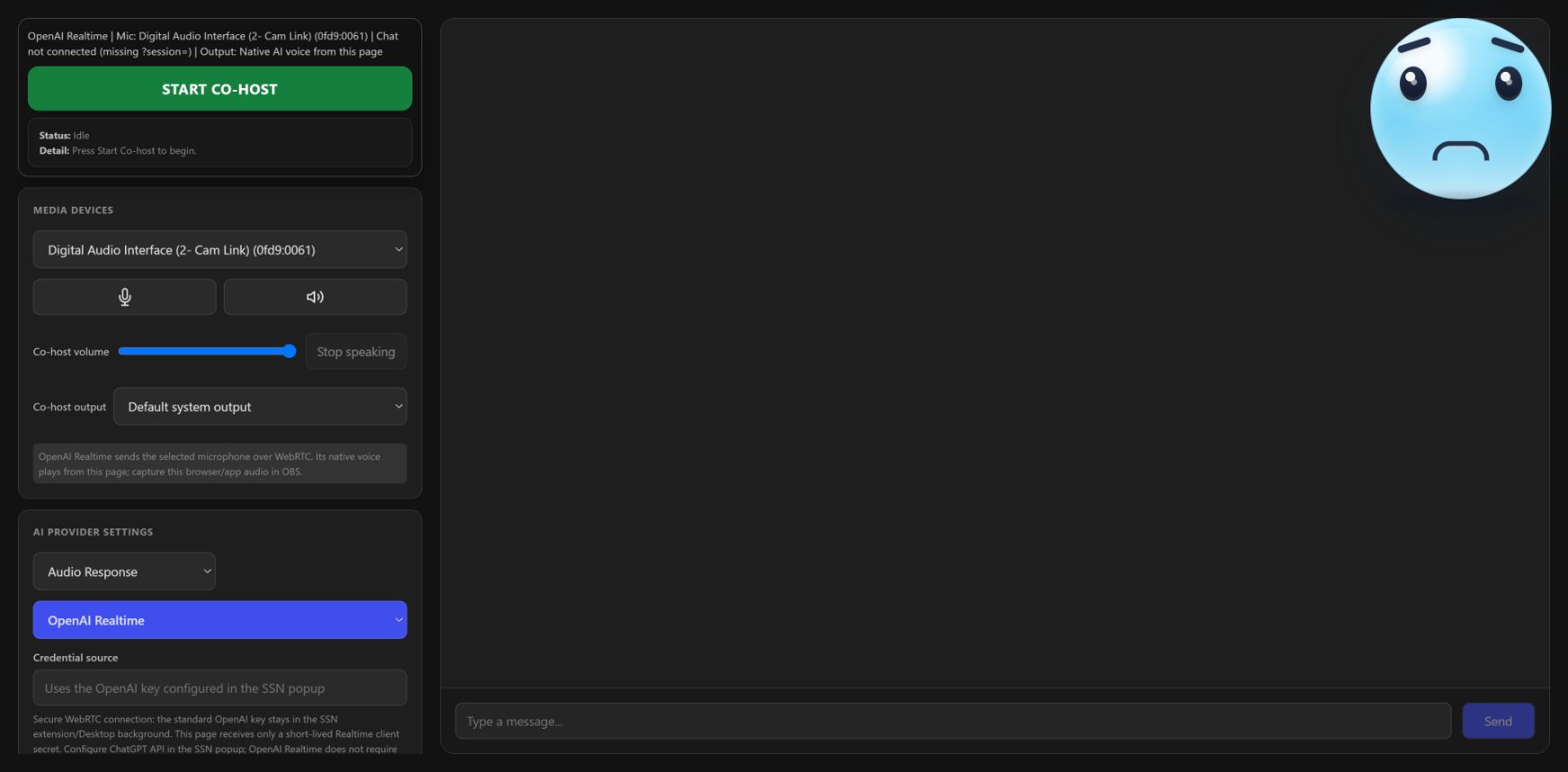
Sprich im Stream mit einer KI. Sie hört dein Mikrofon, sieht den freigegebenen Chat und kann laut antworten.
- Öffnen
cohost.html?session=YOUR_SESSION. - Wähle eine Sprach-KI oder die im Popup eingerichtete KI.
- Wähle dein Mikrofon und Audioantwort, drücke dann Co-Host starten.
- Erfasse mit OpenAI Realtime das Audio der Co-Host-Seite in OBS.
- Hinzufügen
cohost-overlay.html?session=YOUR_SESSIONfür Avatar und Sprechblase in OBS hinzu.
| Live-Chat-Einstellung | Was es macht |
|---|---|
| Nur Kontext – auf Nachfrage antworten | Merkt sich den Chat und bleibt still, bis du danach fragst. Funktioniert mit OpenAI Realtime. |
| Fragen und Erwähnungen laut beantworten | Beantwortet diese automatisch laut. |
| Auf jede Nachricht laut antworten | Beantwortet alles laut. |
Keine dieser Optionen postet im Plattformchat. Lass die Sprechblase sichtbar, damit Zuschauer mitlesen können.
Details zu OpenAI Realtime
- Verwendet den OpenAI-Schlüssel unter ChatGPT-API. Der Schlüssel bleibt in Social Stream. Die Co-Host-Seite erhält nur eine kurzlebige Berechtigung; Audio läuft über WebRTC.
- Das Overlay erhält die OpenAI-Stimme nicht. Wähle im Co-Host-Ausgabemenü ein virtuelles Kabel, sofern unterstützt.
&forcettsfügt eine zweite, separate Overlay-Stimme hinzu. - Für Tempo: Mini-Modell, wenig Reasoning, schneller Sprecherwechsel. Volle Qualität und mehr Reasoning sind leistungsfähiger, aber langsamer und teurer. Schnell kann bei Pausen unterbrechen.
- Kamera und Bildschirmfreigabe sind optional. Standard ist Kein Video. Wenn aktiviert, wird pro Anfrage ein Bild gesendet, kein Livevideo. Das erhöht Kosten und Verzögerung.
- Spotify-, OBS-Szenen- und Featured-Chat-Werkzeuge sind standardmäßig aus. Aktiviere sie im Popup und dann unter Stream-Steuerung des Co-Hosts.
- Antworten sind auf 512 Ausgabetokens begrenzt. Diagnose zeigt Verbrauch und Verzögerung.
- Es verbindet sich selbstständig neu. Eine neue Sitzung behält Anweisungen und Einstellungen, vergisst aber gesprochene Inhalte.
- Es übernimmt keine Unterhaltung auf der ChatGPT-Webseite oder in der App.
Haupt-Chatbot
Beantwortet Zuschauernachrichten im Overlay, per TTS oder, soweit unterstützt, direkt im Chat.
- Eine KI verbinden und teste es.
- Öffnen Chatbot – Hauptbot (Chat Bot - Primary) und aktiviere LLM-KI-Chatbot aktivieren (Enable the LLM AI chat bot).
- Lege Auslösewörter, Moderatorenbeschränkung, Ratenlimits, Verlauf und Anweisungen fest.
- Aktiviere für einen sicheren ersten Test Bot-Antworten gehen NUR an die Bot-Overlay-Seite.
- Öffnen
bot.html?session=YOUR_SESSION. Aktiviere TTS, wenn Antworten gesprochen werden sollen. - Deaktiviere „Nur Overlay“ erst, nachdem du die Schreibunterstützung der Plattform geprüft hast.
Antworten werden über dein angemeldetes Konto gepostet. Nutze für einen anderen Namen, soweit unterstützt, ein YouTube-, Twitch- oder Kick-Botkonto.
Privater Bot
Ein persönlicher Helfer, gut zum Testen von Prompts.
- Aktiviere Chatbot – Private Oberfläche (Chat Bot - Private Interface).
- Öffnen
chatbot.htmlmit deiner Sitzung.
Chatwerkzeuge
| Werkzeug | Was es macht | Sicher starten |
|---|---|---|
| Zensur-Bot | Prüft, bereinigt oder blockiert eingehende Nachrichten. | Beginne ohne Blockierung und prüfe markierte Inhalte. |
| Übersetzung | Übersetzt eingehenden Chat und optional deine eigenen Nachrichten. | Teste eine Sprache. Vermeide den Blockiermodus, bis es zuverlässig funktioniert. |
| Wissensdatenbank (RAG) | Lässt den primären Bot in deinen hochgeladenen Dateien nachschlagen. | Verwende aktuelle, thematisch fokussierte Text- oder Markdown-Dateien. |
| Chat-Zusammenfassungen | Zuschauer schreiben !summary um eine KI-Zusammenfassung zu erhalten. | Achte auf Verlaufsgröße, Kosten und private Inhalte. |
Translate incoming chat to English
After connecting an AI, öffne AI Auto Translate, aktiviere Enable AI auto translate, and set Target language auf en-US.
Messages identified as English, uncertain short messages, and emote-only messages pass through unchanged. A small phrase list translates common greetings and thanks, such as "hola" to "Hello", without an AI request. Other messages confidently identified as non-English go to your selected AI provider.
The language detector runs locally and loads only when needed for incoming translation to English. Outgoing translation and other target languages use the selected AI provider.
Block mode applies to messages sent to the AI; skipped messages and local phrase translations still appear. If language detection fails, messages pass through unchanged. Reload Social Stream to retry detection.
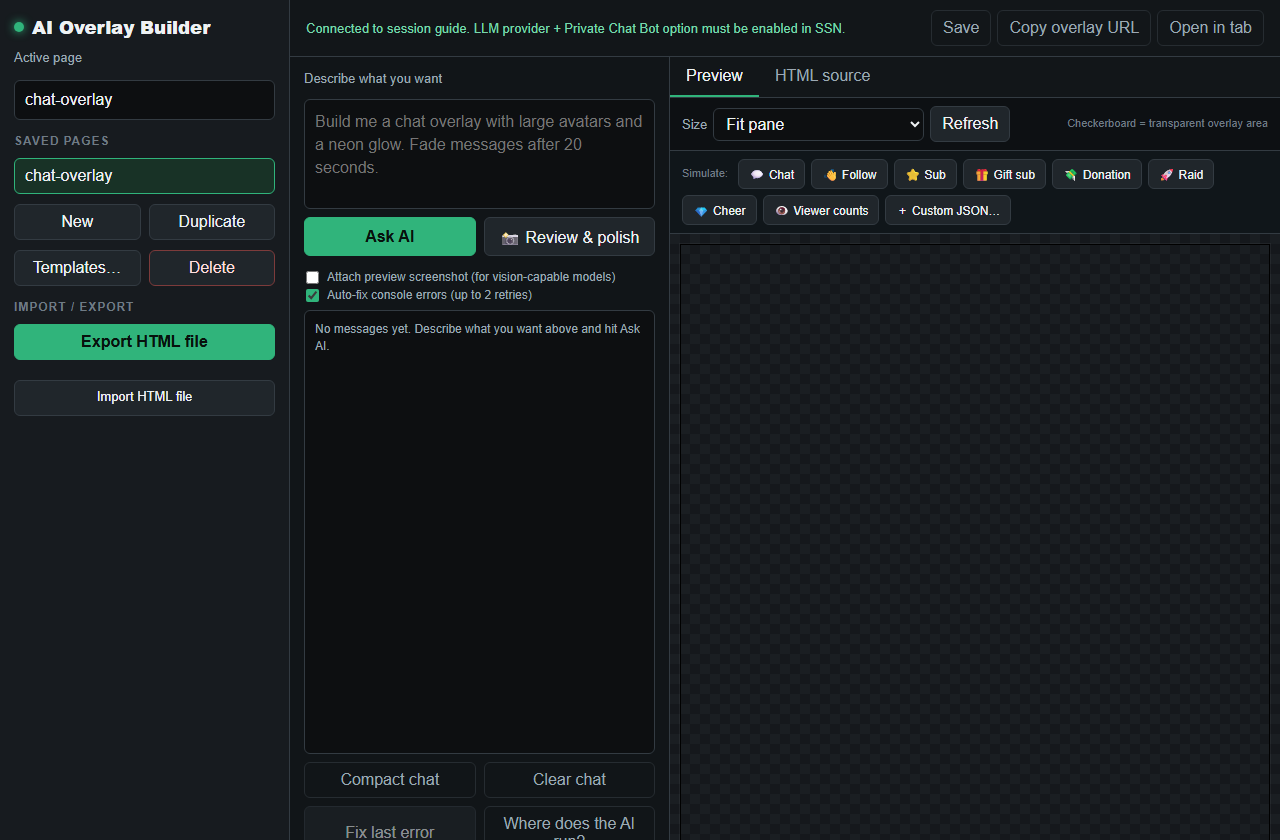
Overlay-Builder
Beschreibe ein Overlay in aiprompt.html, prüfe dann die Vorschau und speichere. Füge aioverlay.html zur Anzeige in OBS hinzu.
ChatGPT-Tab (experimentell)
Du nutzt ChatGPT bereits in Chrome und möchtest keinen API-Schlüssel? Social Stream kann neue Nachrichten aus deinem ChatGPT-Tab wie aus jeder anderen Chatquelle erfassen (Typ openai).
Deinen ChatGPT-Tab erfassen
- Installiere und aktiviere die Social-Stream-Ninja-Erweiterung für Chrome.
- Aktiviere im Popup ChatGPT Quelle.
- Öffnen
https://chatgpt.com/und lade anschließend neu. - Öffne das Dock mit derselben Sitzung.
- Sende eine neue ChatGPT-Nachricht. Beide Seiten sollten im Dock erscheinen. Ältere Nachrichten werden absichtlich übersprungen.
Deinen Livechat an ChatGPT senden
- Teste in einem privaten oder nicht gelisteten Stream mit normalem Textchat.
- Unter Verwaltung, aktiviere Alle Nachrichten weiterleiten (Relay all messages).
- Setze Weiterleitungsziele auf
openaidamit Zuschauernachrichten nur an ChatGPT gehen. - Lass den Tab geöffnet. ChatGPTs Antworten kommen zurück als
openaiNachrichten. - Nutze ChatGPTs Audio, Social-Stream-TTS oder ein Overlay, um Antworten im Stream auszugeben.
Andere KI-Webseiten
| Website | Hilfe |
|---|---|
| ChatGPT | Experimentell. Erfasst neue Textnachrichten, keinen Verlauf. Die Weiterleitung kann ins Eingabefeld tippen. |
| Claude | Keine Gesprächserfassung. Das mitgelieferte Claude-Skript ändert nur das Seitendesign. |
| Gemini, Copilot, Perplexity und andere | Keine Webseitenerfassung. Ihre APIs können dennoch funktionieren, wenn sie als Anbieter aufgeführt sind. |
Probleme beheben
| Problem | Versuche Folgendes |
|---|---|
| Verbunden, aber keine Chatantworten | Aktiviere den primären Bot oder die gewünschte Funktion. Eine KI-Verbindung allein beeinflusst den Chat nicht. |
| Co-Host sieht den Chat, bleibt aber still | Im Modus „Nur Kontext“ ist das normal. Frage nach dem Chat oder wähle einen Modus mit gesprochenen Antworten. |
| ChatGPT-Tab zeigt nichts | Aktiviere die ChatGPT-Quelle und lade chatgpt.comund sende eine neue Nachricht. |
| Bot überspringt die meisten Nachrichten | Prüfe Auslösewörter, „nur Moderatoren“, Ratenbegrenzungen und deine Anweisungen. Es reagiert absichtlich selektiv. |
| Text sichtbar, aber kein Ton | Prüfe, ob die tongebende Seite geöffnet ist und OBS ihr Audio erfasst. |
| Bot kann nicht im Chat posten | Prüfe Plattformunterstützung, Anmeldung, Schreibberechtigung des Kontos und Ratenbegrenzungen. |
Mehr: TTS-Einrichtung, Lokale KI-Sprachausgabe, und KI-Integration unter Befehle & API.